Инструкция по переводу автоматизированных рабочих мест на использование операционной системы Linux
Версия документа: 1.3
Дата: 30.05.2024
ОГЛАВЛЕНИЕ
- 1. Общие сведения о сценариях миграции на ОС Linux
- 2. Выполнение сценариев миграции
2. Выполнение сценариев миграции
2.4. Восстановление ОС Windows из резервной копии
В Программе «Атом.Порт» предусмотрены автоматизации, позволяющие выполнить восстановление ОС Windows на системном диске из резервной копии.
Возможны два сценария восстановления ОС Windows в зависимости от того, какая операционная система может быть загружена на рабочей станции.
↓ 2.4.1. Запуск восстановления ОС Windows из ОС Linux
↓ 2.4.2. Запуск восстановления ОС Windows cо съёмного носителя
2.4.1. Запуск восстановления ОС Windows из ОС Linux
В данном сценарии на рабочей станции установлена ОС Linux, клиент Программы для ОС Linux доступен ОС Linux у (отображается в интерфейсе Программы «Атом.Порт» со статусом «Online»).
Внимание!
Восстановление ОС Windows на системном диске возможно, если в каталоге /srv/salt/files/images-qcow2/ сервера Программы «Атом.Порт» или в каталоге /var/lib/libvirt/images/ рабочей станции клиенте хранится образ с ранее установленной ОС Windows в формате qcow2.
- В главном меню выберите пункт «Рабочие станции». Откроется страница рабочих станций
http://<IP-адрес сервера Атом.Порт>/ru/main/workstations - Отметьте флажками рабочие станции, на которых необходимо выполнить восстановление ОС Windows на системном диске из резервной копии (Рисунок 27). Убедитесь при этом, что в поле «Клиент (Linux): посл. активность» отображается индикатор зелёного цвета (рабочая станция доступна для управления).
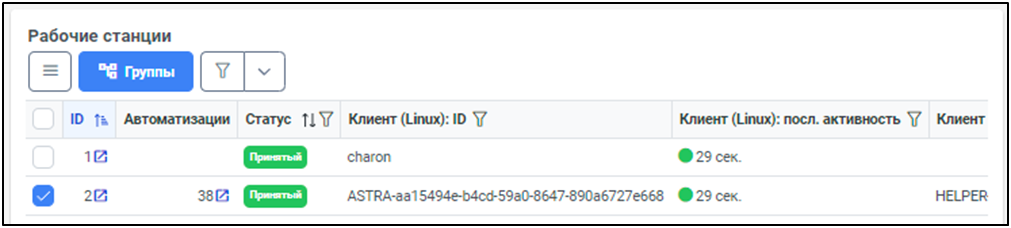
Рисунок 27 – Выбор рабочих станций для групповой операции - Нажмите кнопку выбора групповой операции, выберите «Создать автоматизацию».
- В открывшемся окне «Запуск автоматизаций для рабочих станций» на вкладке «Выбор автоматизации» выберите граф
linux_install_helper и нажмите кнопку «Настроить параметры». - Измените в случае необходимости параметры автоматизации по умолчанию и нажмите кнопку «Выполнить автоматизацию». Будет запущен процесс установки образа служебной ОС в файловой системе ОС Linux.
В таблице 6 приведён состав узлов графа linux_install_helper
Таблица 6 – Состав графа linux_install_helper
№ узла Наименование узла Тип узла Пояснение 1
start
UnitStart
2
supply_image
UnitCommand
Копирование образа служебной ОС в файловую систему ОС Linux
3
configure_grub
UnitCommand
Конфигурирование загрузчика GRUB для загрузки служебной ОС
4
reboot_linux
UnitCommand
Перезагрузка рабочей станции
5
end
UnitEnd
- Подождите, пока служебный клиент не станет активным. В записи рабочей станции в поле «Клиент (служебный): посл. активность» должен отобразиться индикатор зелёного цвета (Рисунок 28).
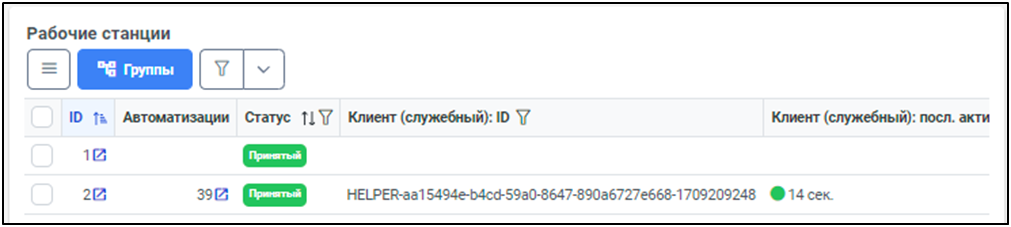
Рисунок 28 – Статус служебного клиента - Нажмите кнопку выбора групповой операции, выберите «Создать автоматизацию».
- В открывшемся окне «Запуск автоматизаций для рабочих станций» на вкладке «Выбор автоматизации» выберите граф
helper_restore_windows_from_image и нажмите кнопку «Настроить параметры». - Измените в случае необходимости параметры автоматизации по умолчанию и нажмите кнопку «Выполнить автоматизацию». Будет запущен процесс установки образа служебной ОС в файловой системе ОС Linux.
В таблице 7приведён состав узлов графа helper_restore_windows_from_image.
Таблица 7 – Состав графа helper_restore_windows_from_image
№ узла Наименование узла Тип узла Пояснение 1
start
UnitStart
2
target_vars_defined
UnitCommand
Настройка переменных окружения
3
mount_backup_directory
UnitCommand
Подключение каталога с образом ОС Windows к файловой системе служебной ОС
4
sync_qcow2_image
UnitCommand
Актуализация образа ранее установленной ОС Windows на сервере Программы «Атом.Порт»
5
restore_system_disk
UnitCommand
Запись образа ОС Windows на системный диск
6
disconnect_resources
UnitCommand
Отключение каталога с образом ОС Windows от файловой системы служебной ОС
7
parse_log_file
UnitCommand
Проверка лога автоматизации на наличие ошибок
8
end
UnitEnd
- По завершении работы автоматизации helper_restore_windows_from_image ОС Windows будет восстановлена на системном диске, в загрузчике GRUB по умолчанию будет установлена загрузка ОС Windows (Рисунок 29).
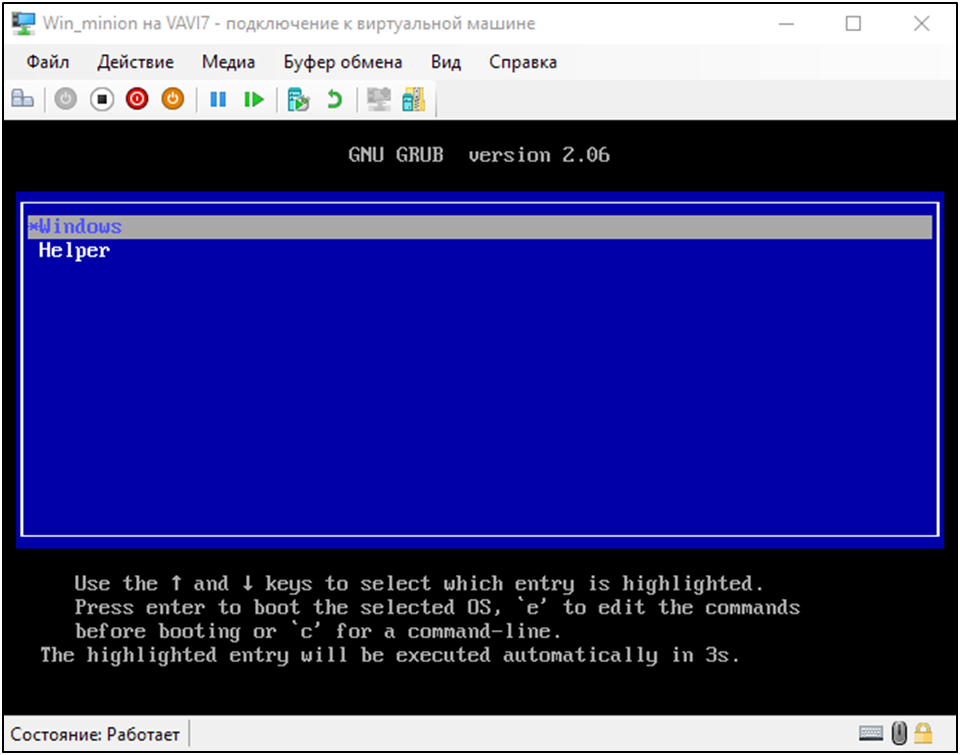
Рисунок 29 – Загрузка ОС Windows после восстановления из резервной копии
2.4.2. Запуск восстановления ОС Windows cо съёмного носителя
В отличие от сценария 2.3.1., в данном сценарии на рабочей станции нет работоспособной ОС, и перед выполнением операций в программе «Атом.Порт» необходимо выполнить загрузку на рабочей станции служебной ОС вручную.
- В главном меню выберите пункты «Система» -> «Файловый менеджер» (Рисунок 30, поз. 1).
Из корневого каталога перейдите в каталог iso-helper. Найдите актуальный файл загрузочного образа служебной ОС (в рассматриваемом примере это helper-live-20240209-jammy-amd64.iso, Рисунок 30, поз. 2).
Нажмите правую кнопку мыши и выберите в контекстном меню пункт «Скачать» (Рисунок 30, поз. 3). Укажите локальный каталог для сохранения файла.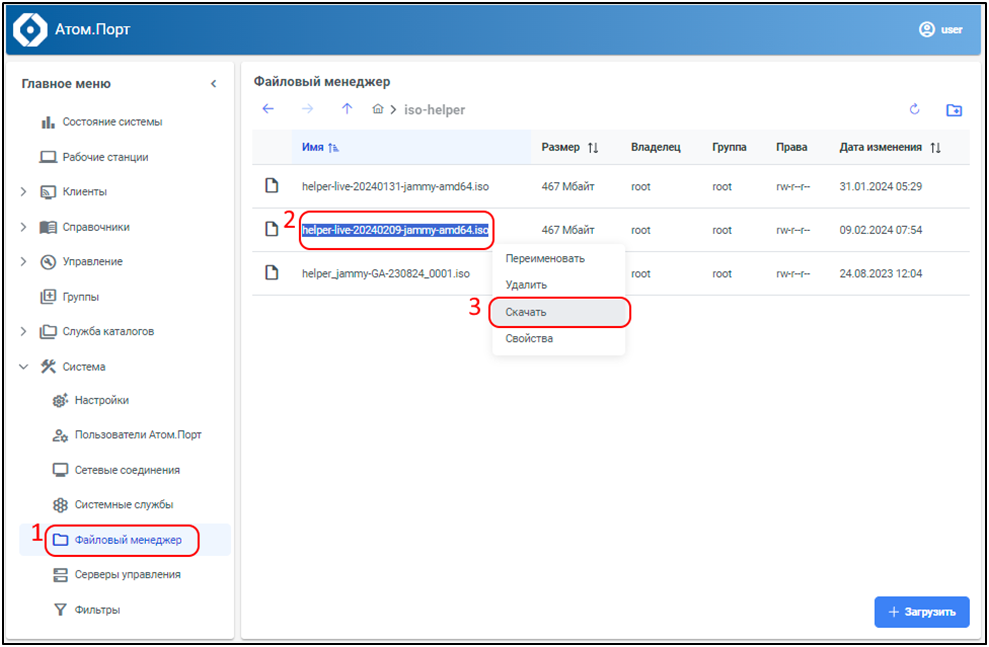
Рисунок 30 – Скачивание файла загрузочного образа служебной ОС - С помощью утилиты Rufus (для ОС Windows) либо dd или другой утилиты для ОС Linux создайте из файла helper-live-20240209-jammy-amd64.iso загрузочный раздел на съёмном носителе (например, на флеш диске).
- Для восстанавливаемой рабочей станции в таблице рабочих станций найдите значение поля «Клиент (Windows): UUID» (Рисунок 31, поз. 1). В дальнейшем это значение необходимо использовать в качестве значения переменной charon_uuid в загрузчике GRUB.
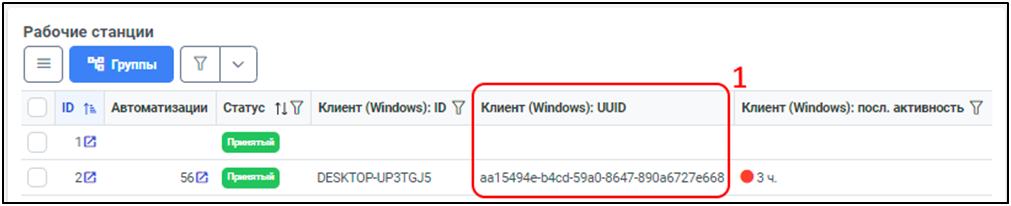
Рисунок 31 – Значение для использования в параметре charon_uuid - Загрузите на рабочей станции служебную ОС с подготовленного носителя.
- В нижней строке с помощью мыши выберите пункт “shell” (либо нажмите комбинацию клавиш “Ctrl-B”, “W” и выберите пункт “shell”). Будет запущен интерпретатор командной строки служебной ОС (Рисунок 32)
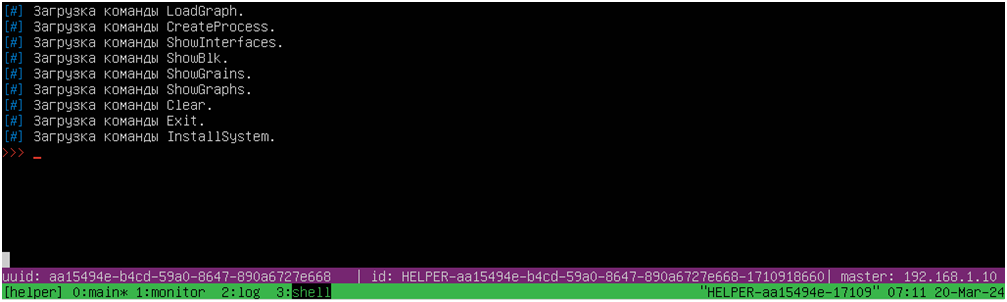
Рисунок 32 – Запуск интерпретатора командной строки в служебной ОС - В интерпретаторе командной строки служебной ОС выполните команду
#
      lsblk
Пример вывода команды:
root@HELPER-aa15494e-1710934710:~# lsblk NAME MAJ:MIN RM SIZE RO TYPE MOUNTPOINTS loop1 7:1 0 386.8M 1 loop /usr/lib/live/mount/rootfs/filesystem.squashfs /run/live/rootfs/filesystem.squashfs sda 8:0 0 90G 0 disk ├─sda1 8:1 0 50M 0 part ├─sda2 8:2 0 89.4G 0 part └─sda3 8:3 0 516M 0 part sr0 11:0 1 1024M 0 rom - В списке найдите имя диска, на котором необходимо восстановить ОС Windows (в примере это sda2).
- В интерпретаторе командной строки служебной ОС выполните команду
#
      blkid /dev/sda2 -s UUID
Команда возвратит значение UUID, которое в дальнейшем необходимо использовать в качестве значения переменной root_uuid в загрузчике GRUB:/dev/sda2: UUID="F674E8CC74E890A3" - Завершите выполнение и повторно загрузите служебную ОС/
- Если загрузка осуществляется в режиме UEFI:
-
10.1. в меню загрузчика нажмите клавишу “e” (Рисунок 33);
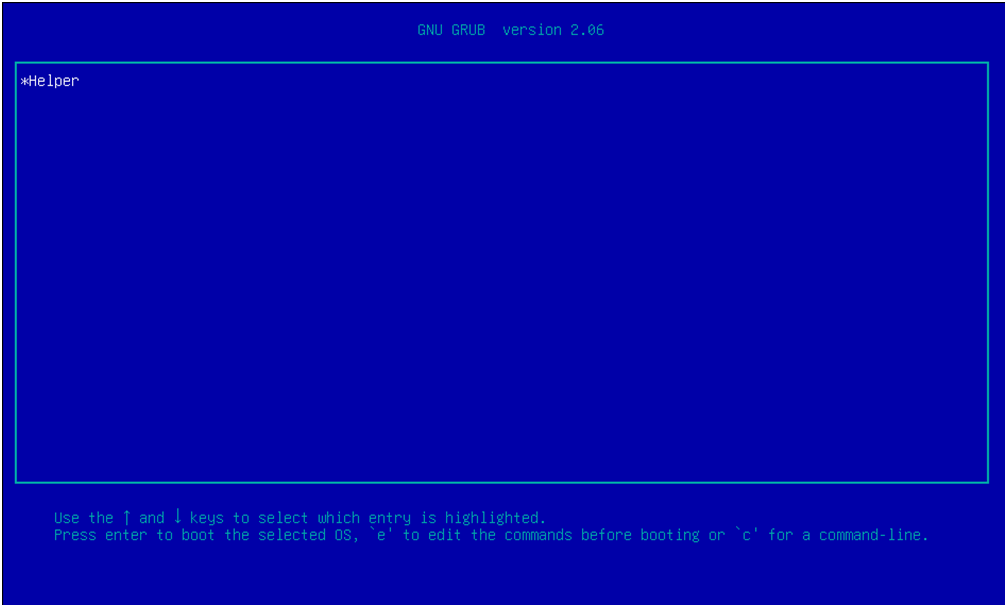
Рисунок 33 – Загрузка служебной ОС в режиме UEFI - 10.2. в команду linuxefi /live/vmlinuz через пробел добавьте параметры:
salt=<IP адрес_сервера>, charon_uuid=<Идентификатор_АРМ>, root_uuid=<Идентификатор_раздела> (Рисунок 34) *.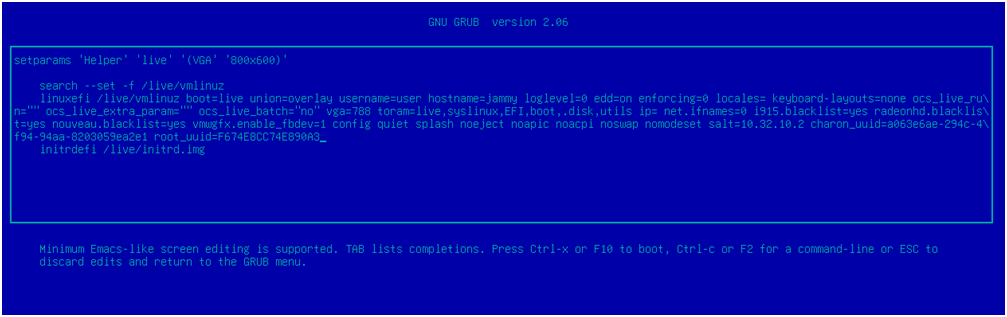
Рисунок 34 – Редактирование параметров загрузки UEFI - 10.3.Нажмите клавишу “Ctrl-x” или “F10” для продолжения загрузки
-
текущий статус
- Если загрузка осуществляется в режиме Legacy:
-
11.1. в меню загрузчика нажмите клавишу “Tab” (Рисунок 35);
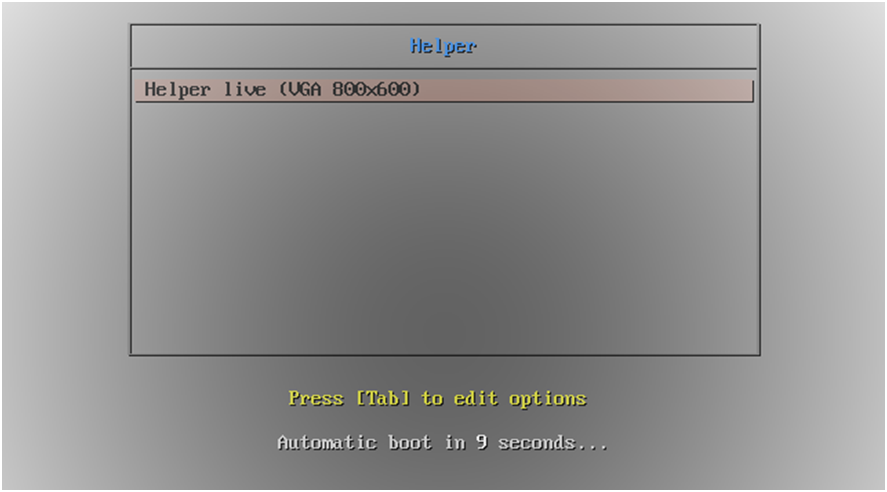
Рисунок 35 – Редактирование параметров загрузки Legacy - 11.2. в команду /live/vmlinuz через пробел добавьте параметры:
salt=<IP адрес_сервера>, charon_uuid=<Идентификатор_АРМ>, root_uuid=<Идентификатор_раздела> (Рисунок 36) *.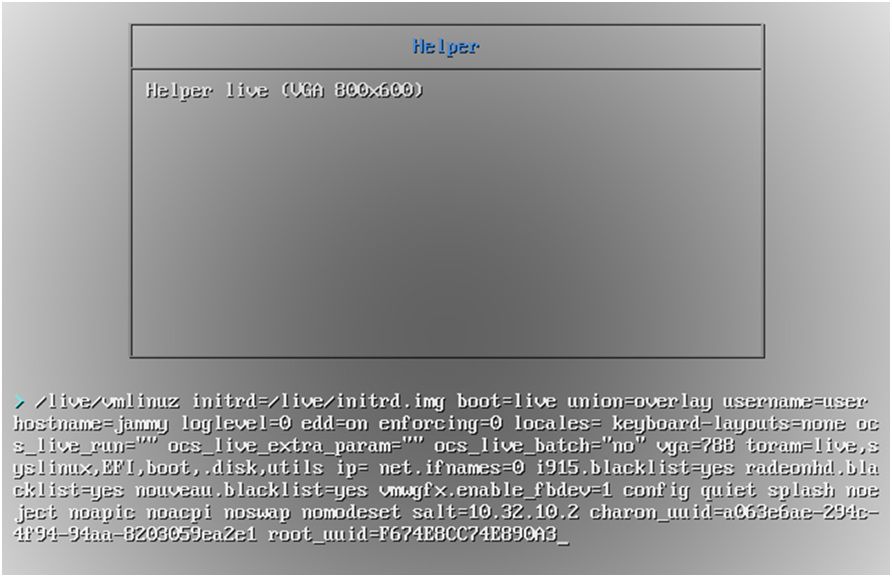
Рисунок 36 – Редактирование параметров загрузки Legacy - 11.3. Нажмите клавишу “Enter” для продолжения загрузки.
- Подождите, пока служебный клиент не станет активным. В записи рабочей станции в поле «Клиент (служебный): посл. активность» должен отобразиться индикатор зелёного цвета (Рисунок 28).
- Нажмите кнопку выбора групповой операции, выберите «Создать автоматизацию».
- В открывшемся окне «Запуск автоматизаций для рабочих станций» на вкладке «Выбор автоматизации» выберите граф
helper_restore_windows_from_image и нажмите кнопку «Настроить параметры». - В открывшемся окне «Запуск автоматизаций для рабочих станций» на вкладке «Выбор автоматизации» выберите граф
helper_restore_windows_from_image и нажмите кнопку «Настроить параметры».
В таблице 7 приведён состав узлов графа helper_restore_windows_from_image. - По завершении работы автоматизации helper_restore_windows_from_image ОС Windows будет восстановлена на системном диске, в загрузчике GRUB по умолчанию будет установлена загрузка ОС Windows (Рисунок 29).