Инструкция по переводу автоматизированных рабочих мест на использование операционной системы Linux
Версия документа: 1.3
Дата: 30.05.2024
ОГЛАВЛЕНИЕ
- 1. Общие сведения о сценариях миграции на ОС Linux
- 2. Выполнение сценариев миграции
2. Выполнение сценариев миграции
2.2. Сценарий миграции с альтернативной загрузкой ОС
↓ 2.2.1. Подготовка рабочей станции к миграции
↓ 2.2.2. Подготовка съёмного носителя или дополнительного диска для уменьшения общего времени миграции
↓ 2.2.3. Создание автоматизации
↓ 2.2.4. Управление выполнением автоматизации
2.2.1. Подготовка рабочей станции к миграции
Перед миграцией по сценарию с заменой ОС на системном диске необходимо:
- в BIOS рабочей станции отключить режим загрузки Secure Boot;
- убедиться, что на системном диске рабочей станции нет шифрованных, сжатых и динамических томов, в случае наличия выполнить их преобразование в нешифрованные, несжатые, базовые тома;
- убедиться, что на рабочей станции установлен и функционирует клиент Программы (порядок установки и проверки работоспособности клиента Программы описан в Руководстве системного администратора Программы, разделы 3.2, 4.2);
- убедиться, что на рабочей станции выполнена настройка исключений в антивирусном ПО (примеры настройки антивирусного ПО приведены в Руководстве системного администратора Программы, раздел 1.2.4.3);
- убедиться, что для рабочей станции действуют необходимые исключения в системах защиты информации от несанкционированного доступа.
2.2.2. Подготовка съёмного носителя или дополнительного диска для уменьшения общего времени миграции
Внимание!
Время выполнения узла 7 (установка ОС Linux в дополнительном дисковом разделе) (Таблица 5) зависит от скорости передачи установочного образа из сетевого хранилища на рабочую станцию.
При передаче образа по сети с пропускной способностью 1000 Мбит/с максимально достижимая скорость чтения составляет 120 Мбайт/с, а при одновременной миграции нескольких рабочих станций пропускная способность канала распределяется между ними.
Для уменьшения общего времени миграции можно использовать съёмный носитель с интерфейсом USB или дополнительный накопитель HDD (SSD). Внешние SSD или флеш-диски должны иметь скорость чтения, сопоставимую с пропускной способностью интерфейса USB3 — 625 Мбайт/с.
Ниже приведён пример форматирования флеш-диска, Вы можете также использовать стационарный носитель, подключённый по интерфейсу SATA и пр.
- Выполните форматирование носителя со следующими параметрами:
- Тип файловой системы — NTFS
- Метка тома — GA_BACKUP
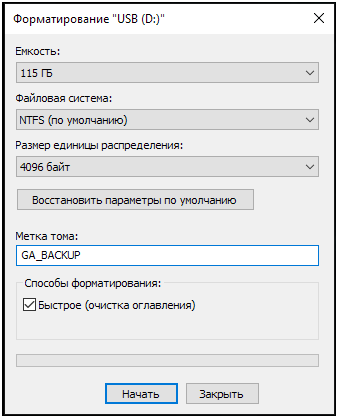
Рисунок 19 – Параметры форматирования носителя для хранения образа диска
- Скопируйте в корневой раздел накопителя из каталога /srv/salt/files/images-distrib сервера Программы «Атом.Порт» каталоги, соответствующие ОС, устанавливаемой на рабочей станции:
altos-efi, altos-legacy или
astra-efi, astra-legacy или
redos-efi, redos-legacy.
Подготовленный указанным образом носитель необходимо подключить к рабочей станции перед созданием автоматизации windows_migration_using_system_drive и оставить до окончания миграции. Если носитель будет успешно идентифицирован в процессе миграции, он будет использоваться для хранения образа системного диска. В ином случае будет использовано централизованное хранилище, смонтированное в стандартный каталог сервера Программы «Атом.Порт».
2.2.3. Создание автоматизации
- В главном меню выберите пункт «Рабочие станции». Откроется страница рабочих станций
http://<IP-адрес сервера Атом.Порт>/ru/main/workstations - Отметьте флажками рабочие станции, на которых необходимо выполнить сценарий миграции с альтернативной загрузкой ОС (Рисунок 20, поз. 1). Убедитесь при этом, что в поле «Статус» выбранных рабочих станций установлено значение «Принятый», а в поле «Клиент (Windows): посл. активность» отображается индикатор зелёного цвета (рабочая станция доступна для управления).
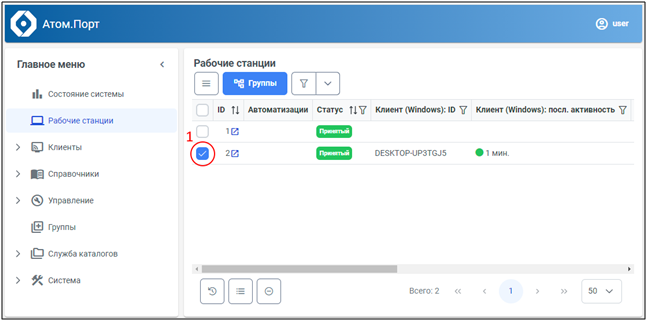
Рисунок 20 – Выбор рабочих станций для групповой операции
- Нажмите кнопку выбора групповой операции (Рисунок 21, поз. 2), выберите «Создать автоматизацию» (Рисунок 21, поз. 1).
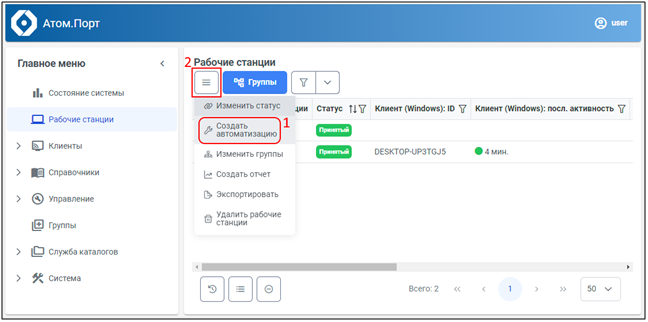
Рисунок 21 – Выбор групповой операции «Создать автоматизацию» - В открывшемся окне «Запуск автоматизаций для рабочих станций» на вкладке «Выбор автоматизации» выберите граф
windows_migration_using_drive_partition (Рисунок 22, поз. 1) и нажмите кнопку «Настроить параметры» (Рисунок 22, поз. 2).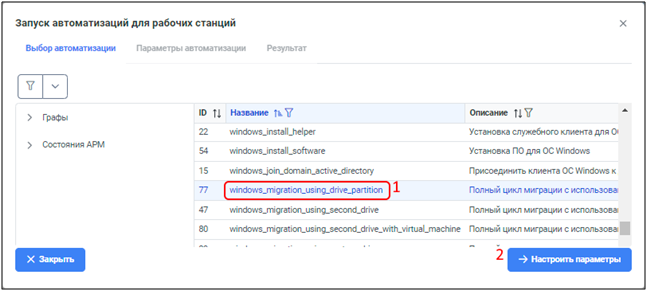
Рисунок 22 – Выбор графа автоматизации - В верхней части вкладки «Параметры автоматизации» (Рисунок 23) расположена радиокнопка выбора режима задания параметров автоматизаций с двумя опциями:
- Один шаблон параметров для всех рабочих станций — при выборе этой опции на вкладке будет отображён единый блок параметров для всех рабочих станций.
- Заполнить параметры отдельно на каждую рабочую станцию — при выборе этой опции на вкладке для каждой из выбранных рабочих станций будет отображён индивидуальный блок параметров.
Опция доступна, если на шаге 4 Вы выбрали несколько рабочих станций для миграции.
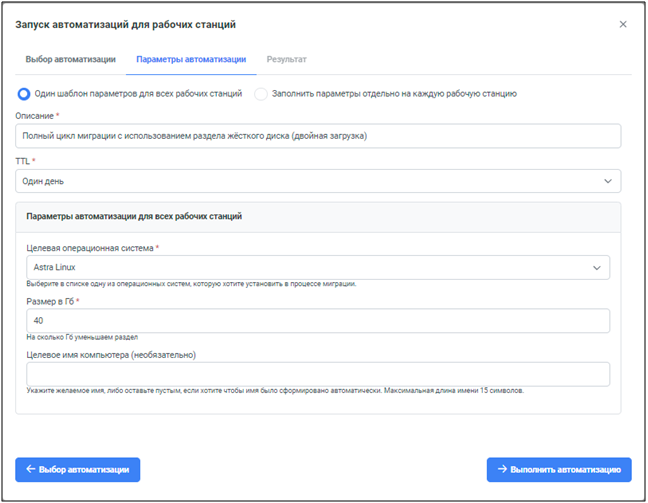
Рисунок 23 – Настройка параметров автоматизации
Сведения о параметрах автоматизации приведены в таблице 4. Обязательные параметры и значения параметров по умолчанию указаны жирным шрифтом.
Таблица 4 – Параметры автоматизации windows_migration_using_drive_partitionНаименование параметра Назначение Возможные значения Описание
Произвольное описание.
- Полный цикл миграции с использованием раздела жёсткого диска (двойная загрузка)
TTL
Максимальное время ожидания окончания выполнения автоматизации.
По истечении этого времени автоматизации безусловно присваивается статус «Ошибка».
- Нет лимита
- Один час
- Один день
- Одна неделя
- Один месяц
Целевая операционная система
Операционная система, которая будеит установлена на рабочие станции.
- Astra Linux
- RED OS
- ALT Linux
Размер в Гб
Размер раздела, создаваемого за счёт свободного места в системном разделе.
- 40 Гб
Целевое имя компьютера
Имя хоста (hostname) рабочей станции с ОС Linux. Если не задано, имя будет сгенерировано автоматически на основе UUID.
Укажите параметры автоматизации и нажмите кнопку «Выполнить автоматизацию». - На открывшейся вкладке «Результат» (Рисунок 24) будут отображены результаты запуска автоматизаций, в том числе идентификаторы автоматизаций — в столбце «Автоматизация». Нажмите кнопку «Закрыть диалог».
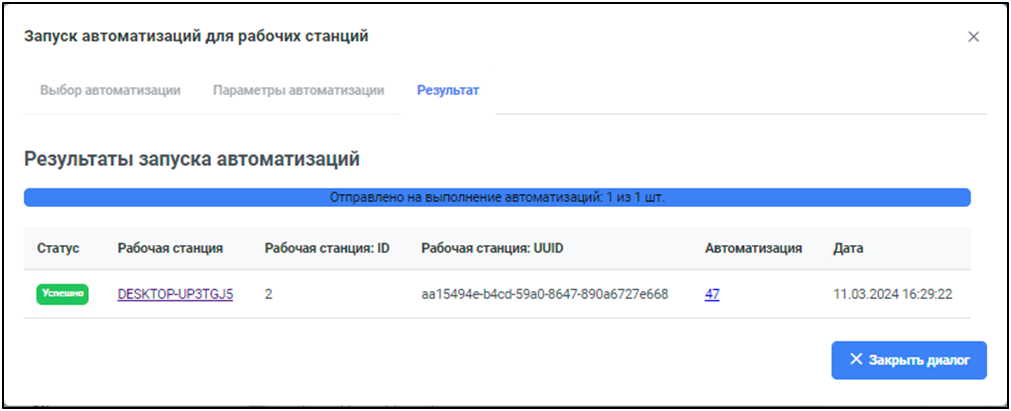
Рисунок 24 – Результаты создания и запуска автоматизаций - В главном меню выберите пункты «Управление» -> «Автоматизации» (Рисунок 25, поз. 1). Откроется страница автоматизаций
http://<IP-адрес сервера Атом.Порт>/ru/main/management/auto-processes
Автоматизации, созданные в интерфейсе пользователя программы «Атом.Порт», имеют атрибут Источник: Web API.
Автоматизация windows_migration_using_drive_partition —
консолидированная, т. е. состоит из множества дочерних автоматизаций. Дочерние автоматизации имеют атрибут Источник: Автоматизация.
У дочерних автоматизаций в поле «ID источника» указан идентификатор родительской автоматизации, который можно указать в фильтре таблицы автоматизаций.
Подробную информацию об источниках автоматизаций смотрите в документе „Система управления конфигурациями «Атом.Порт». Руководство пользователя»“, п. 3.4.6.2.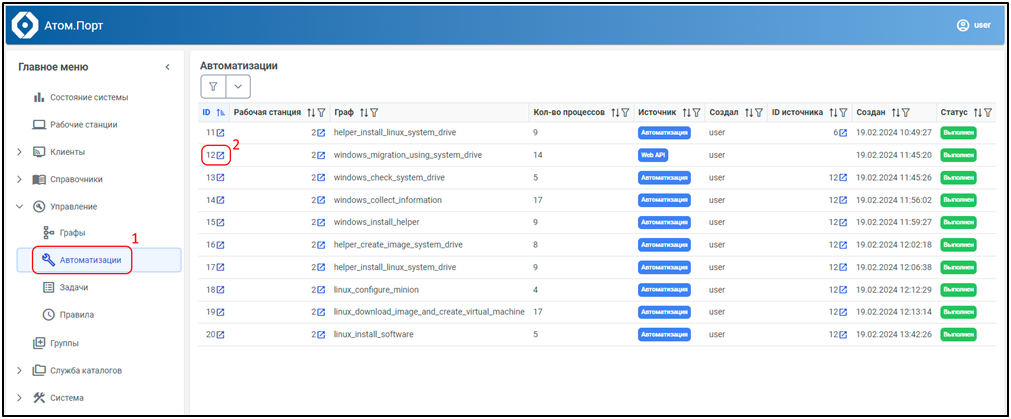
Рисунок 25 – Страница автоматизаций - Нажмите на ссылку с идентификатором автоматизации, созданной на шаге 6. Откроется страница детализации автоматизации (Рисунок 26).
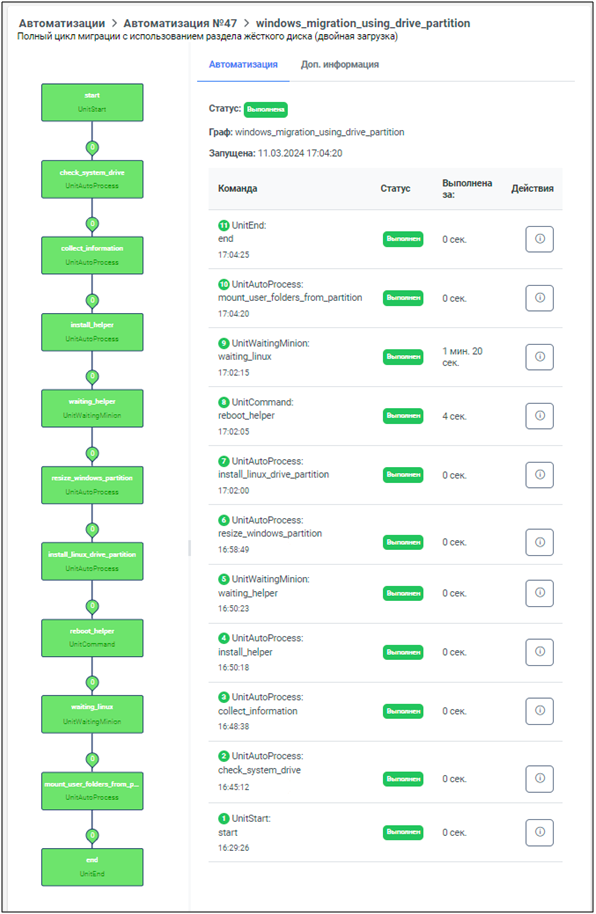
Рисунок 26 – Страница детализации автоматизации windows_migration_using_drive_partition
В настоящей инструкции приведён пример успешно выполненной автоматизации windows_migration_using_drive_partition.
На вкладке «Автоматизация» отображается список узлов автоматизации, отсортированный в обратном порядке по времени окончания выполнения, а также графическое представление автоматизации.
Перечень атрибутов узла автоматизации приведён в таблице 5.
Формальные определения терминов «граф», «автоматизация», «узел», «дуга» смотрите в документе Система управления конфигурациями «Атом.Порт». Руководство пользователя»
Таблица 5 – Состав консолидированного
№ узла Наименование узла Тип узла Пояснение 1 start
UnitStart
2 check_system_drive
UnitAutoProcess
Проверка и исправление ошибок на системном диске
3 collect_information
UnitAutoProcess
Сбор информации об аппаратном и программном обеспечении средствами ОС Windows
4 install_helper
UnitAutoProcess
Установка служебного клиента
5 waiting_helper
UnitWaitingMinion
Ожидание ответа служебного клиента
6 resize_windows_partition
UnitAutoProcess
Создание дополнительного дискового раздела заданного размера
7 install_linux_drive_partition
UnitAutoProcess
Установка ОС Linux в дополнительном дисковом разделе
8 reboot_helper
UnitCommand
Перезагрузка рабочей станции
9 waiting_linux
UnitWaitingMinion
Ожидание ответа клиента ОС Linux
10 mount_user_folders_from_partition
UnitAutoProcess
Монтирование каталогов пользователей ОС Windows в файловой системе ОС Linux
11 end
UnitEnd
2.2.4. Управление выполнением автоматизации
Инструменты и методы управления выполнения автоматизацией описаны в разделе 2.1.4.
Управление выполнением автоматизацией, созданной на основе графа windows_migration_using_drive_partition, осуществляется по аналогии с графом windows_migration_using_system_drive.