Инструкция по переводу автоматизированных рабочих мест на использование операционной системы Linux
Версия документа: 1.3
Дата: 30.05.2024
ОГЛАВЛЕНИЕ
- 1. Общие сведения о сценариях миграции на ОС Linux
- 2. Выполнение сценариев миграции
2. Выполнение сценариев миграции
2.1. Сценарий миграции с заменой ОС на системном диске
↓ 2.1.1. Подготовка рабочей станции к миграции
↓ 2.1.2. Подготовка съёмного носителя или дополнительного диска для уменьшения общего времени миграции
↓ 2.1.3. Создание автоматизации
↓ 2.1.4. Управление выполнением автоматизации
2.1.1. Подготовка рабочей станции к миграции
Перед миграцией по сценарию с заменой ОС на системном диске необходимо:
- в BIOS рабочей станции отключить режим загрузки Secure Boot;
- в BIOS рабочей станции включить поддержку аппаратной виртуализации (варианты наименований технологии: Virtualization, VT‑x, AMD‑V, SVM, Vanderpool, Intel VT‑d, AMD IOMMU);
- убедиться, что на системном диске рабочей станции нет шифрованных, сжатых и динамических томов, в случае наличия выполнить их преобразование в нешифрованные, несжатые, базовые тома;
- убедиться, что на рабочей станции установлен и функционирует клиент Программы (порядок установки и проверки работоспособности клиента Программы описан в Руководстве системного администратора Программы, разделы 3.2, 4.2);
- убедиться, что на рабочей станции выполнена настройка исключений в антивирусном ПО (примеры настройки антивирусного ПО приведены в Руководстве системного администратора Программы, раздел 1.2.4.3);
- убедиться, что для рабочей станции действуют необходимые исключения в системах защиты информации от несанкционированного доступа.
2.1.2. Подготовка съёмного носителя или дополнительного диска для уменьшения общего времени миграции
Внимание!
Время выполнения узлов 6 (создание образа системного диска в формате qcow2) и 11 (загрузка образа системного диска в ОС Linux и создание локальной виртуальной машины в KVM) автоматизации windows_migration_using_system_drive (Таблица 3) существенно зависит от скорости записи и чтения образа системного диска из сетевого хранилища.
При передаче образа по сети с пропускной способностью 1000 Мбит/с максимально достижимая скорость записи/чтения составляет 120 Мбайт/с, а при одновременной миграции нескольких рабочих станций пропускная способность канала распределяется между ними.
Для уменьшения общего времени миграции рекомендуется применять съёмный носитель с интерфейсом USB или дополнительный накопитель HDD (SSD). Внешние SSD или флеш-диски должны иметь скорость чтения/записи, сопоставимую с пропускной способностью интерфейса USB3 — 625 Мбайт/с.
Носитель должен быть достаточного размера (не меньше, чем объём всех данных, записанных на системный диск).
Ниже приведён пример форматирования флеш-диска, Вы можете также использовать стационарный носитель, подключённый по интерфейсу SATA и пр.
- Выполните форматирование носителя со следующими параметрами (Рисунок 3):
Тип файловой системы — NTFS
Метка тома — GA_BACKUP
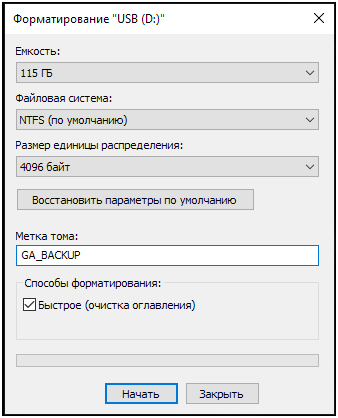
Рисунок 3 – Параметры форматирования носителя для хранения образа дискаВы также можете использовать носитель с файловой системой ext2, ext3 или ext4. Обязательным условием является наличие метки тома — GA_BACKUP.
-
Скопируйте в корневой раздел накопителя из каталога /srv/salt/files/images-distrib сервера Программы «Атом.Порт» каталоги, соответствующие ОС, устанавливаемой на рабочей станции:
altos-efi, altos-legacy или
astra-efi, astra-legacy или
redos-efi, redos-legacy.
Подготовленный указанным образом носитель необходимо подключить к рабочей станции перед созданием автоматизации windows_migration_using_system_drive и оставить до окончания миграции. Если носитель будет успешно идентифицирован в процессе миграции, он будет использоваться для хранения образа системного диска. В ином случае будет использовано централизованное хранилище, смонтированное в стандартный каталог сервера Программы «Атом.Порт».
2.1.3 Создание автоматизации
- В главном меню выберите пункт «Рабочие станции». Откроется страница рабочих станций
http://<IP-адрес сервера Атом.Порт>/ru/main/workstations - Отметьте флажками рабочие станции, на которых необходимо выполнить сценарий миграции с заменой ОС на системном диске (Рисунок 4 поз. 1). Убедитесь при этом, что в поле «Статус» выбранных рабочих станций установлено значение «Принятый», а в поле «Клиент (Windows): посл. активность» отображается индикатор зелёного цвета (рабочая станция доступна для управления).
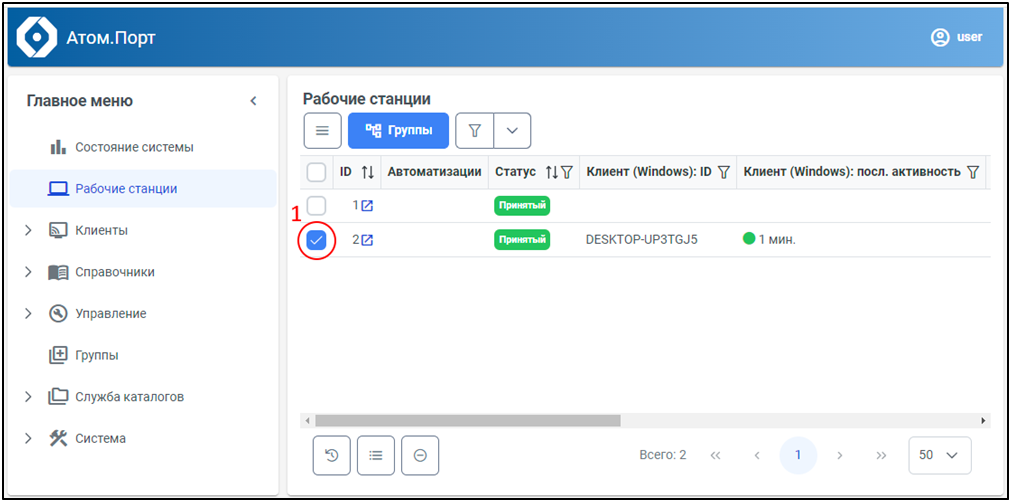
Рисунок 4 – Выбор рабочих станций для групповой операции - Нажмите кнопку выбора групповой операции (Рисунок 5, поз. 2), выберите «Создать автоматизацию» (Рисунок 5, поз. 1).
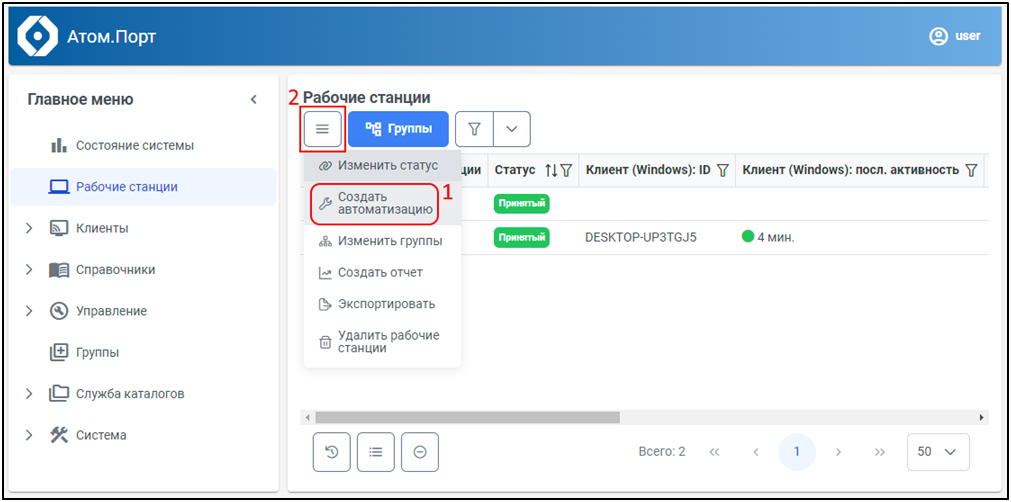
Рисунок 5 – Выбор групповой операции «Создать автоматизацию» - В открывшемся окне «Запуск автоматизаций для рабочих станций» на вкладке «Выбор автоматизации» выберите граф windows_migration_using_system_drive (Рисунок 6, поз. 1) и нажмите кнопку «Настроить параметры» (Рисунок 6, поз. 2).
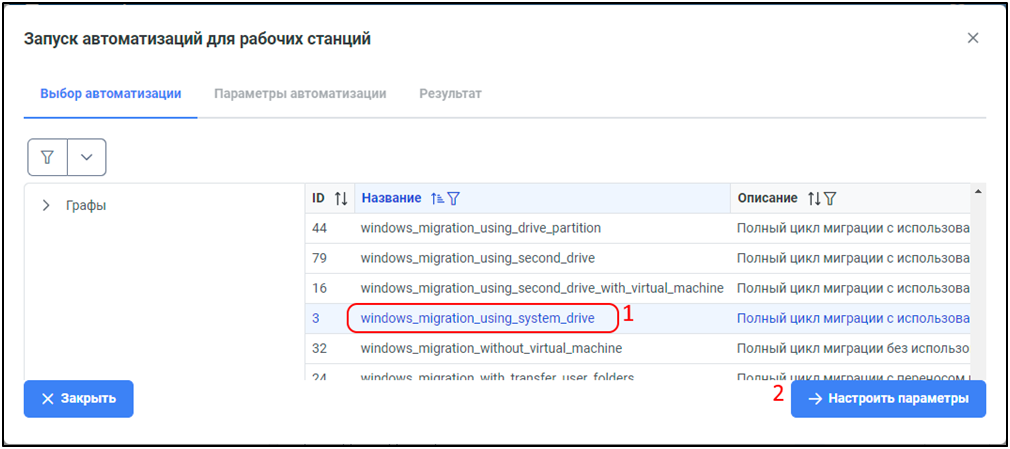
Рисунок 6 – Выбор графа автоматизации - В верхней части вкладки «Параметры автоматизации» (Рисунок 7) расположена радиокнопка выбора режима задания параметров автоматизаций с двумя опциями:
- Один шаблон параметров для всех рабочих станций — при выборе этой опции на вкладке будет отображён единый блок параметров для всех рабочих станций.
- Заполнить параметры отдельно на каждую рабочую станцию — при выборе этой опции на вкладке для каждой из выбранных рабочих станций будет отображён индивидуальный блок параметров.
Опция доступна, если на шаге 2 Вы выбрали несколько рабочих станций для миграции.
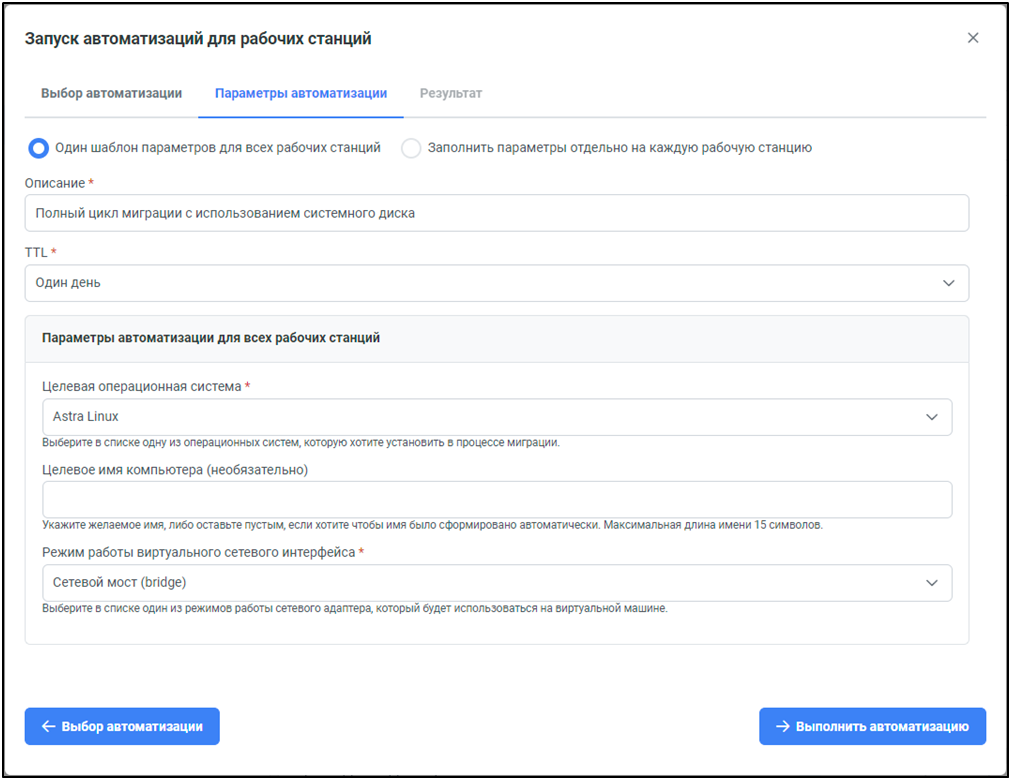
Рисунок 7 – Настройка параметров автоматизации
В таблице 1 приведены сведения о параметрах автоматизации. Обязательные параметры и значения параметров по умолчанию указаны жирным шрифтом).
Таблица 1 – Параметры автоматизации windows_migration_using_system_drive
Наименование параметра Назначение Возможные значения Описание Произвольное описание.
- Полный цикл миграции с использованием системного диска
TTL Максимальное время ожидания окончания выполнения автоматизации.
По истечении этого времени автоматизации безусловно присваивается статус «Ошибка».
- Нет лимита
- Один час
- Один день
- Одна неделя
- Один месяц
Целевая операционная система
Операционная система, которая будеит установлена на рабочие станции.
- Astra Linux
- RED OS
- ALT Linux
Целевое имя компьютера
Имя хоста (hostname) рабочей станции с ОС Linux. Если не задано, имя будет сгенерировано автоматически на основе UUID.
Режим работы виртуального сетевого интерфейса
Режим работы сетевого интерфейса локальной виртуальной машины, создаваемой в среде KVM устанавливаемой ОС Linux на основе образа системного диска с ранее установленной ОС Windows.
- Сетевой мост (bridge)
- NAT
Укажите параметры автоматизации и нажмите кнопку «Выполнить автоматизацию». - На открывшейся вкладке «Результат» (Рисунок 8) будут отображены результаты запуска автоматизаций, в том числе идентификаторы автоматизаций — в столбце «Автоматизация». Нажмите кнопку «Закрыть диалог».
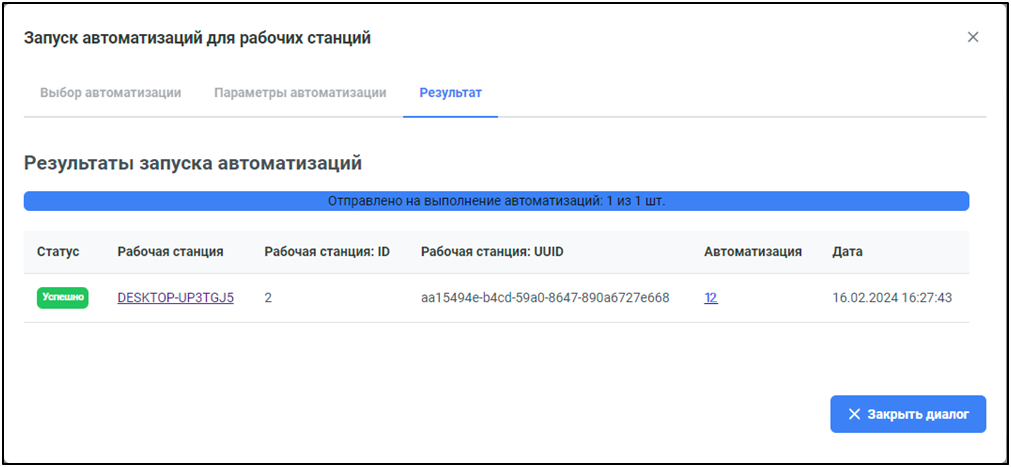
Рисунок 8 – Результаты создания и запуска автоматизаций - В главном меню выберите пункты «Управление» -> «Автоматизации» (Рисунок 9, поз. 1). Откроется страница автоматизаций
http://<IP-адрес сервера Атом.Порт>/ru/main/management/auto-processes
Автоматизации, созданные в интерфейсе пользователя программы «Атом.Порт», имеют атрибут Источник: Web API.Автоматизация windows_migration_using_system_drive — консолидированная, т. е. состоит из множества дочерних автоматизаций. Дочерние автоматизации имеют атрибут Источник: Автоматизация.
У дочерних автоматизаций в поле «ID источника» указан идентификатор родительской автоматизации, который можно указать в фильтре таблицы автоматизаций.
Подробную информацию об источниках автоматизаций смотрите в документе „Система управления конфигурациями «Атом.Порт». Руководство пользователя»“, п. 3.4.6.2.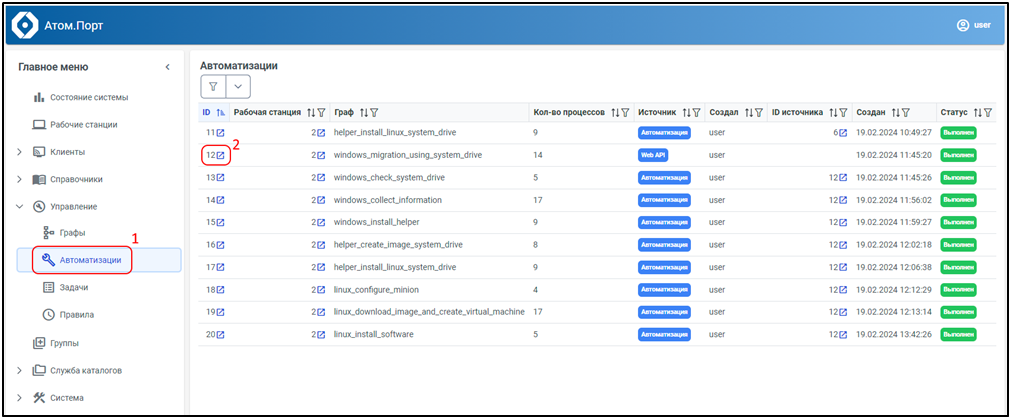
Рисунок 9 – Страница автоматизаций - Нажмите на ссылку с идентификатором автоматизации, созданной на шаге 6. Откроется страница детализации автоматизации (Рисунок 10).
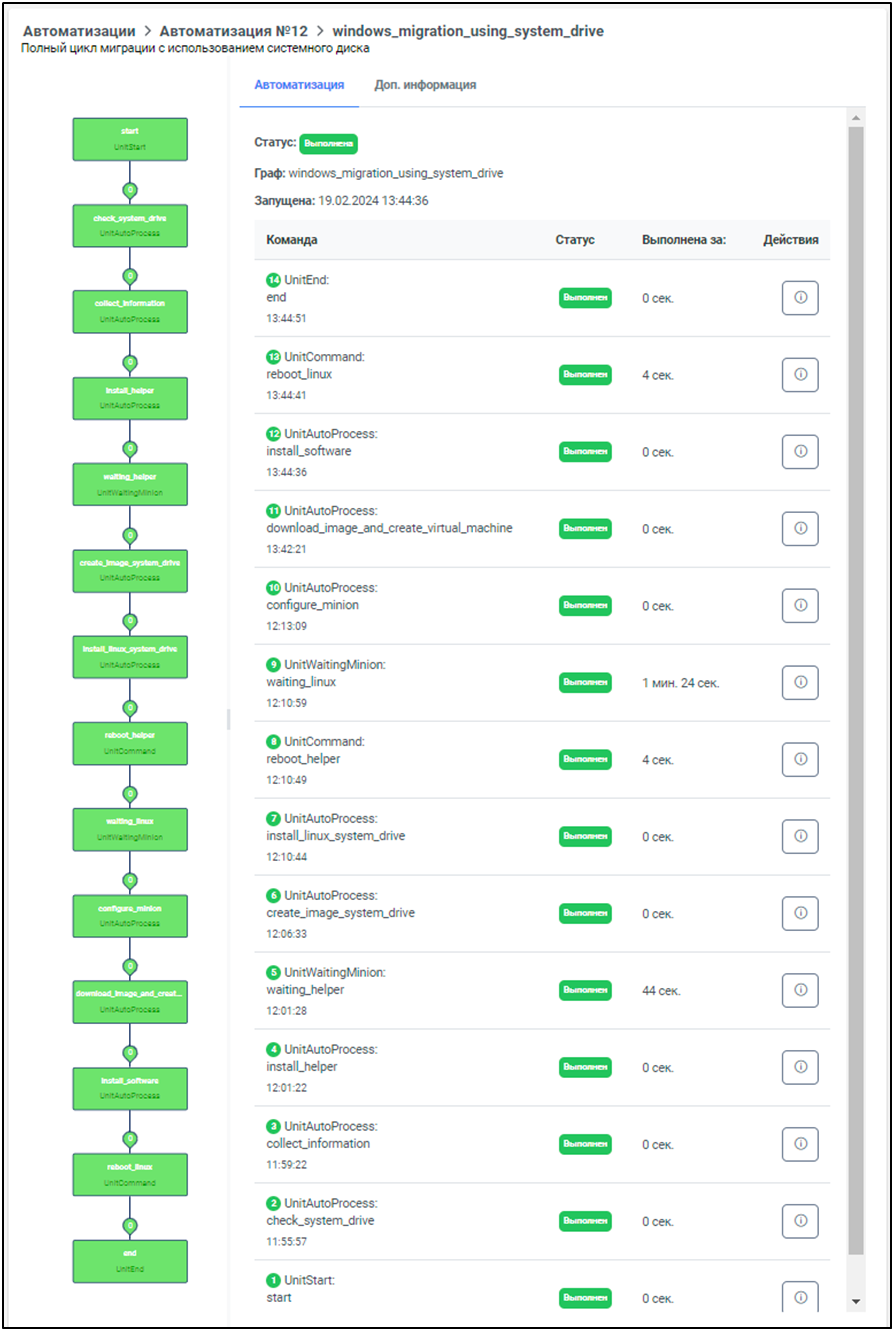
Рисунок 10 – Страница детализации автоматизаций windows_migration_using_system_drive
В настоящей инструкции приведён пример успешно выполненной автоматизации windows_migration_using_system_drive.
На вкладке «Автоматизация» отображается список узлов автоматизации, отсортированный в обратном порядке по времени окончания выполнения, а также графическое представление автоматизации.
В таблице 2 приведён перечень атрибутов узла автоматизации.
Формальные определения терминов «граф», «автоматизация», «узел», «дуга» смотрите в документе Система управления конфигурациями «Атом.Порт». Руководство пользователя».
Таблица 2 – Атрибуты узла автоматизации в программе «Атом.Порт»
|
Атрибут |
Пояснение |
|
Имя |
Имя узла |
|
ID |
Идентификатор узла |
|
Описание |
Произвольное описание узла |
|
Источник |
Файл сценария, связанного с узлом |
|
Успешный вес |
|
|
Тип узла |
Может принимать значения:
|
|
Максимальное количество попыток |
Максимально допустимое количество попыток выполнения операции при возникновении ошибок (до присвоения статуса выполнения «FAILED»). |
Таблица 3 – Состав консолидированного графа windows_migration_using_system_drive
| № Узла |
Наименование узла |
Тип узла |
Пояснение |
| 1 |
start |
UnitStart |
|
| 2 |
check_system_drive |
UnitAutoProcess |
Проверка и исправление ошибок на системном диске |
| 3 |
collect_information |
UnitAutoProcess |
Сбор информации об аппаратном и программном обеспечении средствами ОС Windows |
| 4 |
install_helper |
UnitAutoProcess |
Установка служебного клиента |
| 5 |
waiting_helper |
UnitWaitingMinion |
Ожидание ответа служебного клиента |
| 6 |
create_image_system_drive |
UnitAutoProcess |
Создание образа системного диска в формате qcow2 |
| 7 |
install_linux_system_drive |
UnitAutoProcess |
Установка ОС Linux на системный диск |
| 8 |
reboot_helper |
UnitCommand |
Перезагрузка рабочей станции |
| 9 |
waiting_linux |
UnitWaitingMinion |
Ожидание ответа клиента ОС Linux |
| 10 |
configure_minion |
UnitAutoProcess |
Первичная конфигурация ОС Linux |
| 11 |
download_image_and_ create_virtual_machine |
UnitAutoProcess |
Загрузка образа системного диска в ОС Linux и создание локальной виртуальной машины в KVM |
| 12 |
install_software |
UnitAutoProcess |
Установка дополнительного ПО в ОС Linux |
| 13 |
reboot_linux |
UnitCommand |
Перезагрузка рабочей станции |
| 14 |
end |
UnitEnd |
|
2.1.4 Управление выполнением автоматизации
- В главном меню выберите пункты «Управление» -> «Автоматизации» (Рисунок 9, поз. 1). Откроется страница автоматизаций http://<IP-адрес сервера Атом.Порт>/ru/main/management/auto-processes
Выберите автоматизацию windows_migration_using_system_drive, созданную Вами в соответствии с п. 2.1.3 настоящей инструкции. Автоматизация должна иметь статус «Выполняется».
- В рассматриваемом примере текущий выполняемый узел автоматизации — это дочерняя автоматизация configure_minion (Рисунок 11, поз. 1). Перейдите на страницу этой автоматизации через меню «Управление» -> «Автоматизации» или из окна детальной информации о рабочей станции
http://<IP-адрес сервера Атом.Порт>/ru/main/workstations/<ID рабочей станции >/auto-processes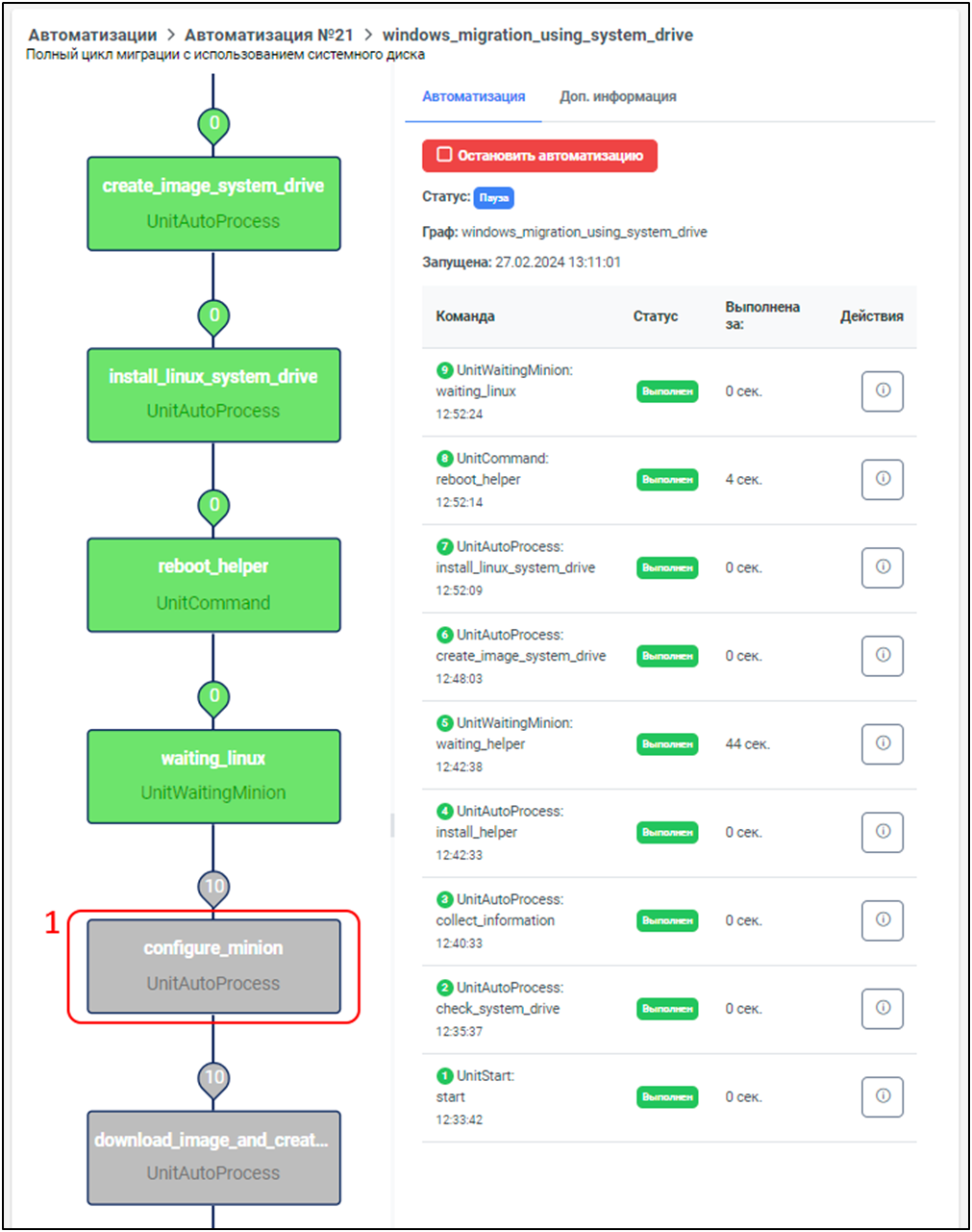
Рисунок 11 – Текущий активный узел автоматизации - В открывшемся окне автоматизации linux_configure_minion блок текущего активного узла обозначен синим цветом (Рисунок 12, поз. 1).
На вкладке «Автоматизация» в таблице (Рисунок 12, поз. 2) представлены сведения о выполнении узла:
- наименование
- текущий статус
- количество попыток запуска;
- время запуска.
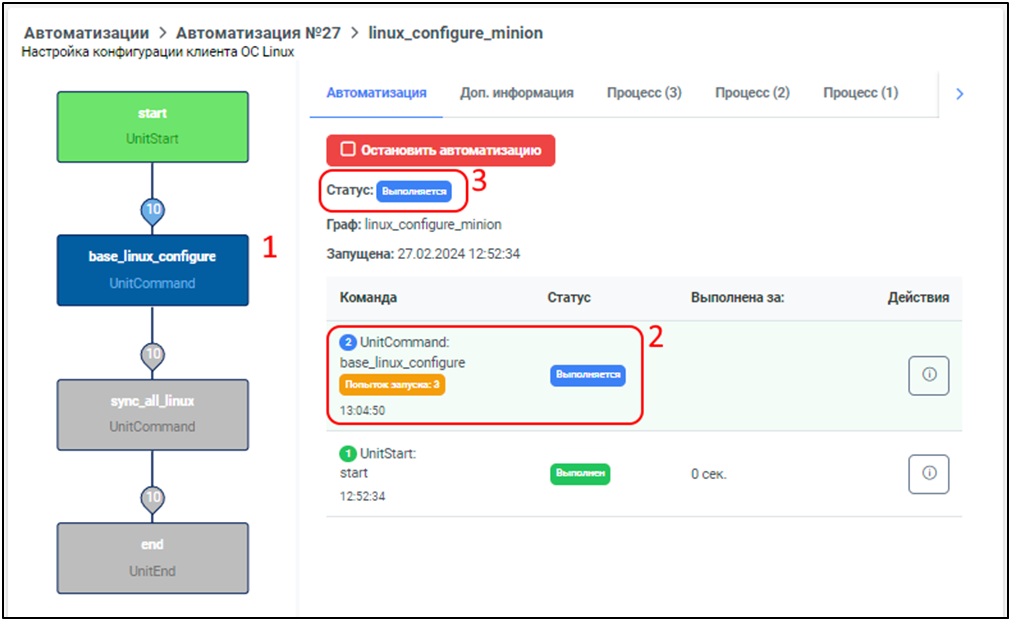
Рисунок 12 – Окно автоматизации с узлом в статусе «Выполняется» - Если на рабочей станции возникла ошибка, препятствующая корректному выполнению узла, будут предприняты попытки повторного запуска узла (их количество зависит от алгоритма).
На вкладке «Автоматизация» отображается количество предпринятых попыток запуска узла (Рисунок 13, поз. 2).
При достижении максимального количества попыток будет установлен статус узла «Ошибка» (Рисунок 13, поз. 2), блок текущего активного узла обозначается красным цветом (Рисунок 13, поз. 1).
Общий статус автоматизации также устанавливается в значение «Ошибка» (Рисунок 13, поз. 4).
Параметры, возвращаемые данные и лог выполнения процессов можно просмотреть на вкладках процессов (Рисунок 13, поз. 3).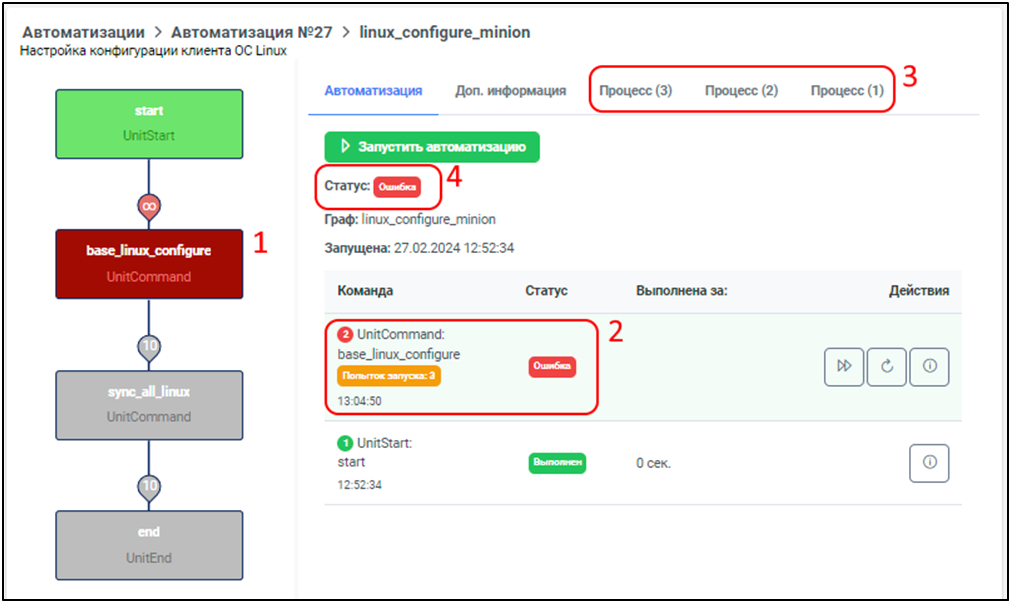
Рисунок 13 – Окно автоматизации в статусе «Ошибка» - Для того, чтобы предпринять попытку продолжения сценария миграции после устранения причин сбоя на рабочей станции, перейдите на вкладку последнего процесса, выполненного с ошибкой (Рисунок 14, поз. 1).
Внимание!
Перед тем, как выполнить повторный запуск узла, убедитесь в устранении причины сбоя на рабочей станции.
Некоторые операции, связанные с узлами, вызывают необратимые изменения конфигурации рабочей станции и не могут быть выполнены успешно при повторном запуске.
Выполните попытку перезапуска процесса (Рисунок 14, поз. 3).
Ответьте утвердительно на вопрос о запуске автоматизации после перезапуска узла (Рисунок 15). В противном случае произойдёт только изменение статуса узла, и сценарий миграции останется в состоянии ожидания.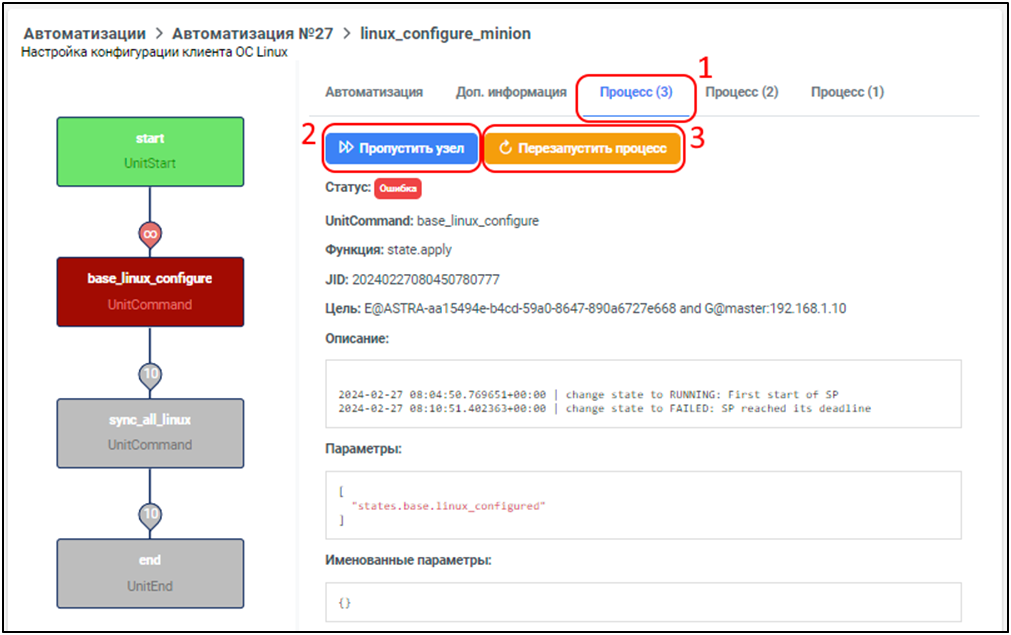
Рисунок 14 – Перезапуск или пропуск узла
Рисунок 15 – Подтверждение продолжения выполнения автоматизации - В случае устранения причины сбоя на рабочей станции автоматизация configure_minion успешно завершится (Рисунок 16).
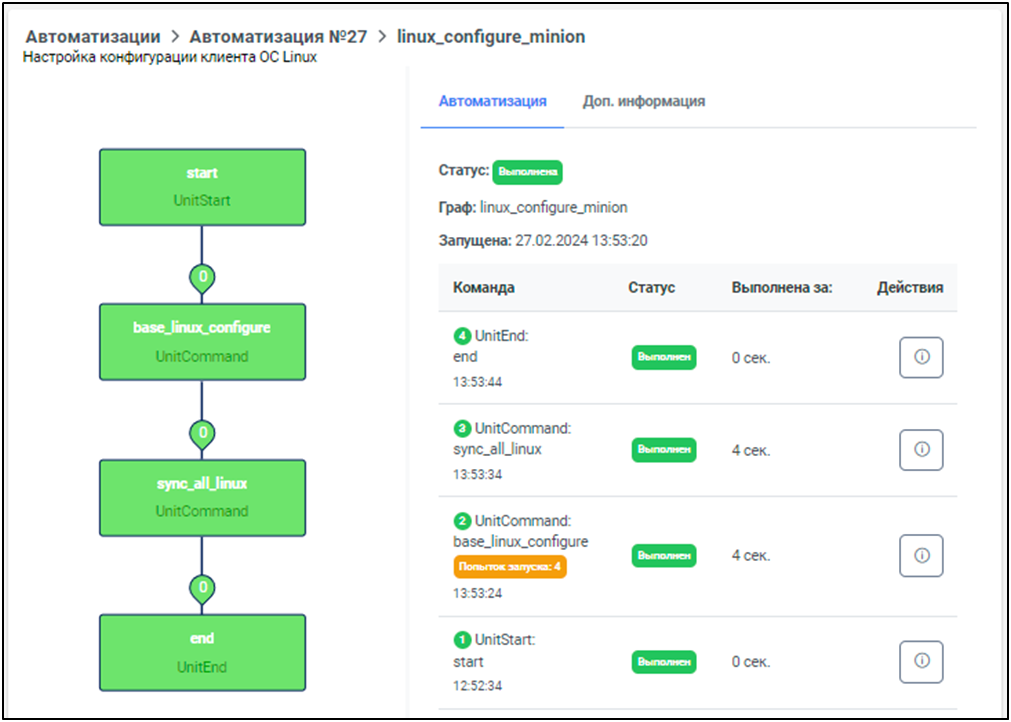
Рисунок 16 – Автоматизация, выполненная после устранения причины сбоя на рабочей станции - После успешного завершения автоматизации configure_minion на странице автоматизации windows_migration_using_system_drive на вкладке «Процесс» необходимо нажать кнопку «Пропустить узел», т. к. родительская автоматизация могла перейти в состояние «Ошибка» по достижении максимального времени выполнения.
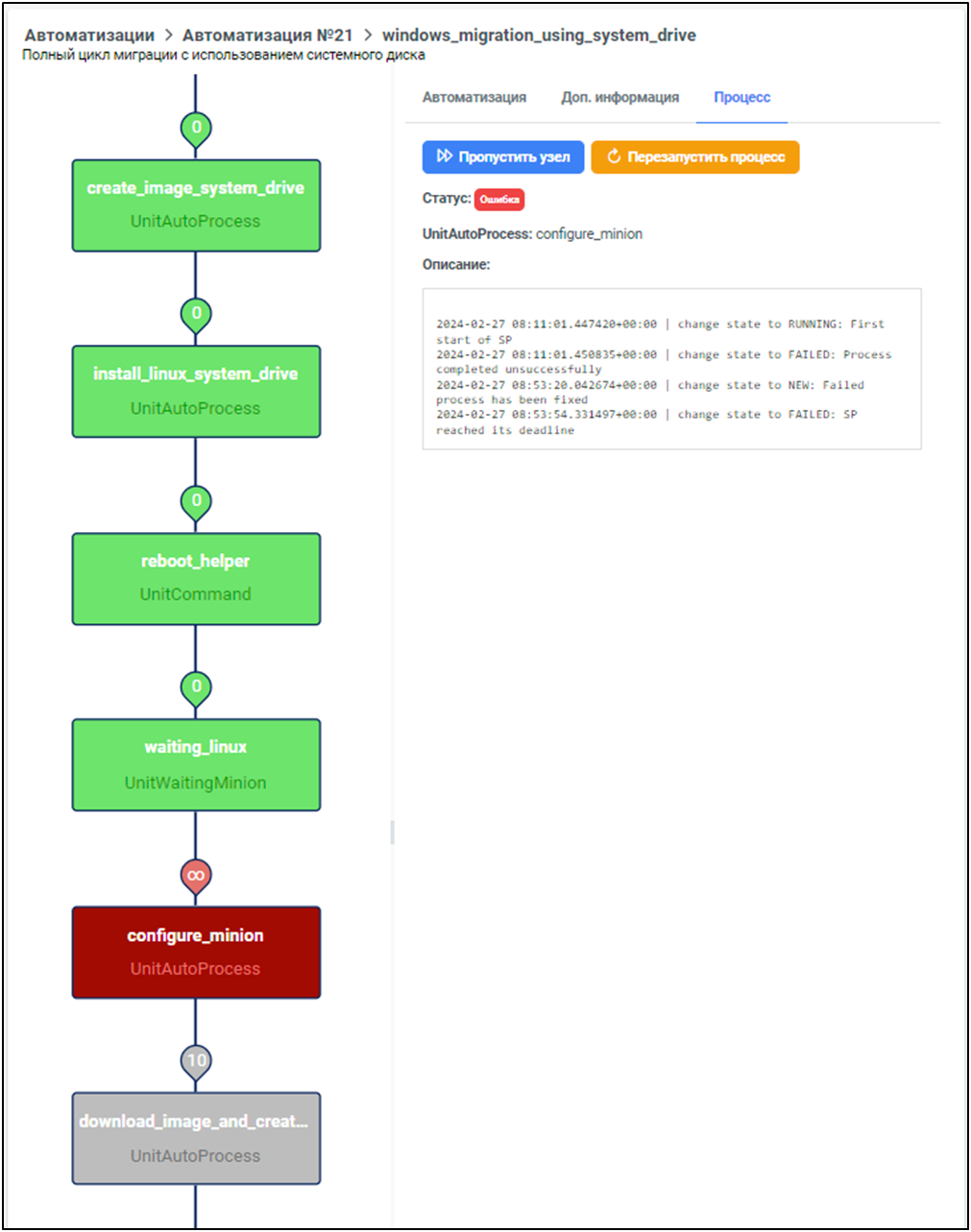
Рисунок 17 – Пропуск узла в родительской автоматизации - После этого узел родительской автоматизации windows_migration_using_system_drive получит статус «Выполнен (пропущен)».
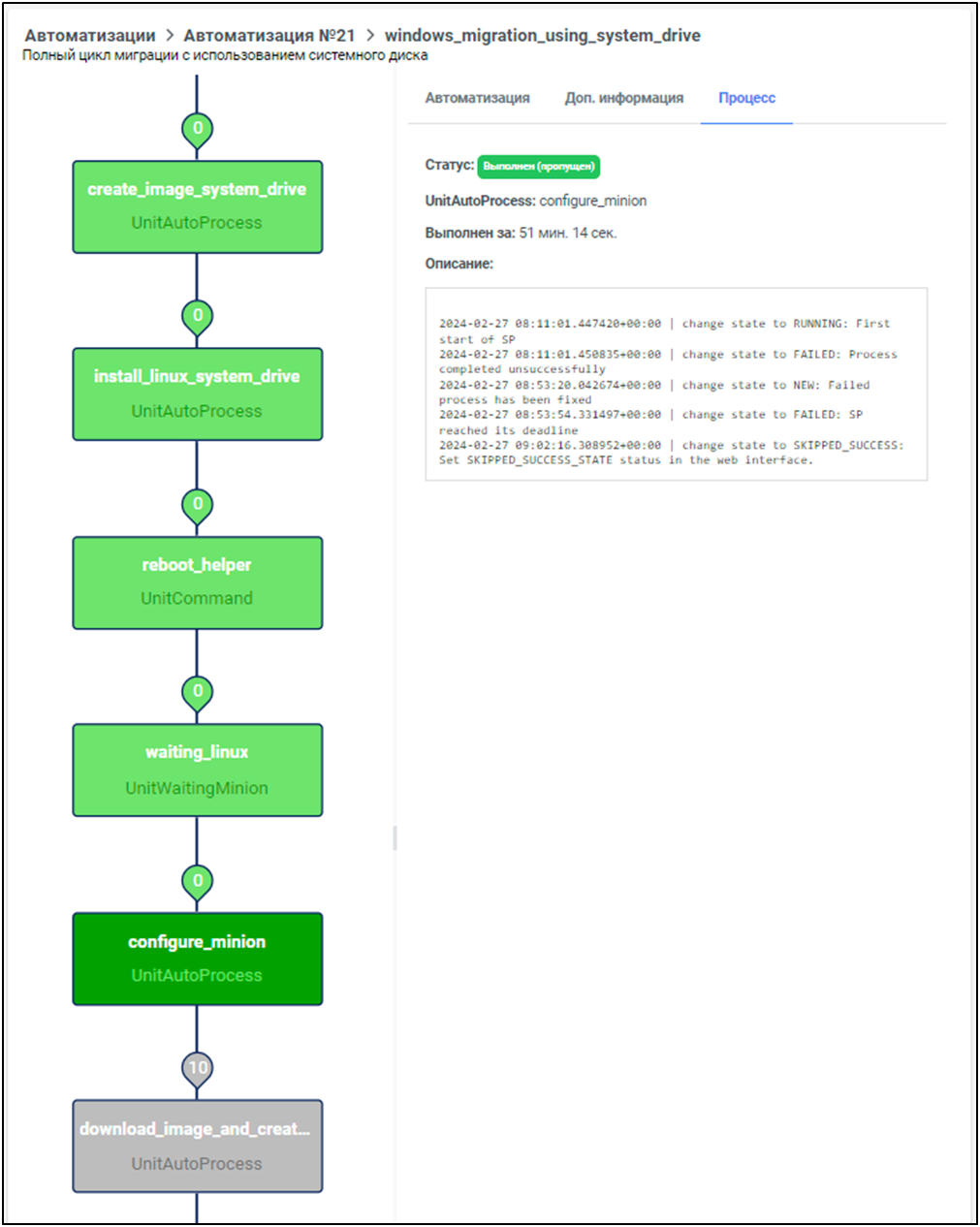
Рисунок 18 – Узел родительской автоматизации, выполненный после устранения причины сбоя на рабочей станции