Инструкция по установке Системы «Атом.Порт»
| Сайт: | Атом.Порт: портал изучения |
| Курс: | Атом.Порт: портал изучения |
| Книга: | Инструкция по установке Системы «Атом.Порт» |
| Напечатано:: | |
| Дата: | вторник, 29 сентября 2026, 09:29 |
Описание
ОГЛАВЛЕНИЕ
1. Требования к подготовке объекта информатизации
1.1 Описание типовой инфраструктуры миграции
1.2 Требования к серверу Системы «Атом.Порт»
1.3 Требования к рабочим станциям
1.4 Требования к сетевой инфраструктуре
1.1. Описание типовой инфраструктуры миграции
На рисунке 1 представлена схема типовой инфраструктуры миграции для локальной вычислительной сети предприятия с доступом в Интернет, имеющей в своём составе доверенные сегменты (серверный сегмент сети предприятия, пользовательские сети) и недоверенные сегменты (демилитаризованную зону, беспроводную сеть Wi-Fi и пр.).
На схеме указаны номера портов TCP и UDP, используемых сетевыми службами компонентов Системы «Атом.Порт».
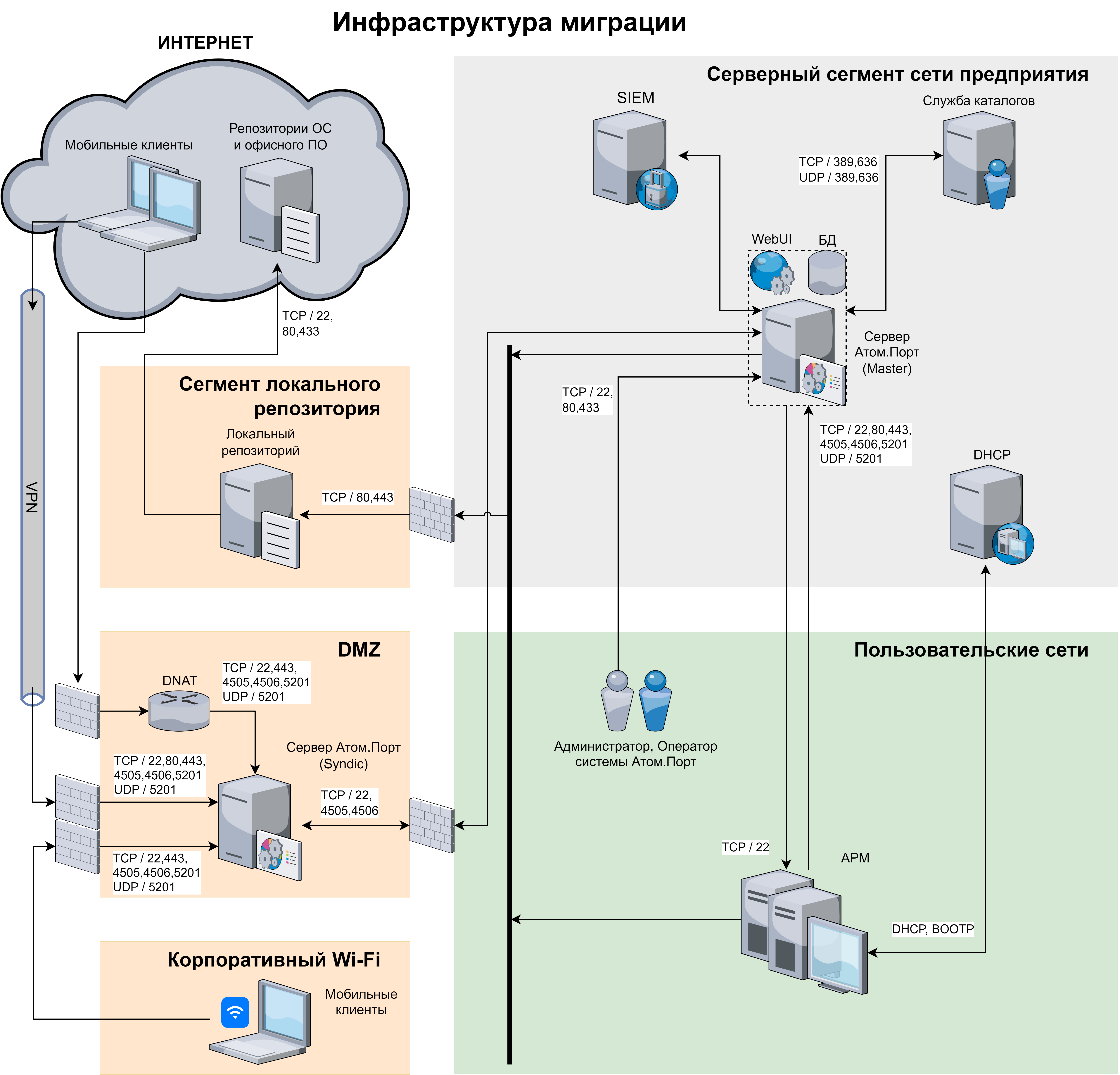
Рисунок 1 – Схема типовой инфраструктуры миграции
1.2. Требования к серверу Системы «Атом.Порт»
Требования к серверу Системы «Атом.Порт»
| № п/п | Параметр | Минимальное значение | Рекомендуемое значение |
| 1 | Архитектура процессора | x86_64 | x86_64 |
| 2 | Тактовая частота процессора, ГГц | 1.8 | не менее 2 |
| 3 | Количество ядер процессора, шт. | 4 | 8 |
| 4 | Объем оперативной памяти, Гбайт | 8 | 16 |
| 5 | Доступное свободное место на накопителе на жестких магнитных дисках или твердотельном накопителе, Гбайт | 50 | 200 |
| 6 | Пропускная способность сетевого интерфейса, Мбит/с | 100 | 1000 |
Для хранения резервных копий пользовательских данных и образов дисков с ОС Windows необходимо наличие дополнительного раздела достаточной ёмкости на локальном диске сервера Системы или в автономном хранилище с доступом по протоколу SSH.
Для сетевого интерфейса сервера должен быть выделен один IP-адрес в локальной сети.
Для установки программного обеспечения на сервер Системы «Атом.Порт» используются образы:
- Образ ПО Сlonezilla – свободного программного обеспечения для клонирования дисков, с помощью которого выполняется развёртывание ПО сервера Системы.
Образ размещён по ссылке:
https://clonezilla.org/downloads/download.php?branch=stable
Для скачивания необходимо выбрать формат iso. - Образ диска сервера Системы (формат iso).
Образ размещён по ссылке:
https://cloud.charon.su/s/5Nx5adDniTkKe5g
Внимание!
Разработчик программы для ЭВМ «Система управления конфигурациями «Атом.Порт» поставляет образ диска с Программой с загрузчиком GRUB Legacy.
Порядок установки ПО сервера Системы описан в разделе 2.1 настоящей инструкции.
1.3. Требования к рабочим станциям
Требования к аппаратному обеспечению рабочих станций приведены в таблице 2.
| № п/п | Параметр | Без создания виртуальной машины | С созданием виртуальной машины | ||
| Минимальное значение | Рекомендуемое значение | Минимальное значение | Рекомендуемое значение | ||
| 1 | Архитектура процессора | x86_64 | x86_64 | x86_64 | x86_64 |
| 2 | Тактовая частота процессора, ГГц | 1.2 | 1.2 | 1.8 | 2 |
| 3 | Количество ядер процессора, шт. | 2 | 2 | 4 | 4 |
| 4 | Объем оперативной памяти, ГБ | 2 | 4 | 8 | 8 |
| 5 | Доступное свободное место на накопителе на жестких магнитных дисках или твердотельном накопителе, Гбайт | 20 | 50 | 100 | 200 |
| 6 | Операционная система | Windows 7 / 8 / 8.1 / 10 | Windows 7 / 8 / 8.1 / 10 | Windows 7 / 8 / 8.1 / 10 | Windows 7 / 8 / 8.1 / 10 |
В BIOS рабочих станций должен быть отключён режим загрузки Secure Boot.
В BIOS рабочих станций должна быть включена виртуализация (Virtualization, VT-x, AMD-V, SVM, Vanderpool, Intel VT-d, AMD IOMMU).
На рабочих станциях не должно быть шифрованных, сжатых и динамических томов.
Порядок установки ПО Системы на рабочие станции и порядок настройки антивирусного ПО описаны в разделе 2.1.2 настоящей инструкции.
1.4. Требования к сетевой инфраструктуре
↓ 1.4.1. Общие требования
↓ 1.4.2. Настройка сервера DHCP
↓ 1.4.3. Настройка антивирусных систем и систем предотвращения вторжений
1.4.1. Общие требования
Для ввода рабочей станции в домен после перевода на использование отечественной ОС необходимо наличие сетевой доступности контроллеров домена.
Должно отсутствовать клиентское оборудование, подключённое к рабочей станции в режиме моста (например, IP-телефоны).
Сетевые коммутаторы должны позволять использование нескольких клиентских MAC-адресов на одном физическом интерфейсе.
Для обеспечения работоспособности функции отслеживания онлайн-статуса рабочей станции при организации сетевого взаимодействия между сервером и рабочей станцией не должно применяться преобразование сетевых адресов (NAT).
Для выполнения работ по миграции и обслуживанию к серверу управления миграцией должен быть организован внешний доступ при помощи технологии VPN. Доступ может быть организован средствами сервера управления миграцией в случае согласования соответствующих разрешающих правил сетевого доступа.
Ключевое влияние на скорость процессов миграции оказывает скорость обмена данными между рабочей станцией, с одной стороны, и сервером управления миграцией и файловым хранилищем – с другой стороны.
Основными факторами, определяющими скорость обмена, являются:
- пропускная способность дисковых подсистем рабочих станций, сервера управления миграцией и хранилища;
- пропускная способность сегментов сети между рабочей станцией и сервером управления миграцией, рабочей станцией и файловым хранилищем, включая сетевые интерфейсы сервера, хранилища и рабочей станции, а также всё коммутационное оборудование, образующее соответствующий сегмент сети.
В качестве правила расчёта необходимой пропускной способности следует принять, что 100 Мбит/c пропускной способности необходимо на каждые три рабочие станции, одновременно участвующие в процессах миграции.
1.4.2. Настройка сервера DHCP
Для рабочих станций, получающих сетевые параметры по протоколу DHCP, необходимо выполнение следующих условий:
- рабочие станции, переводимые на отечественную ОС, должны быть объединены в один широковещательный домен для обеспечения корректного функционирования сервисов, предоставляемых сервером управления миграцией;
- в случае распределения рабочих станций, переводимых на отечественную ОС, и сервера управления миграцией по разным широковещательным доменам, на коммутационном оборудовании Заказчика должна быть настроена пересылка широковещательных UDP-пакетов, в том числе, пересылка DHCP-запросов (Relay Option 82 по стандарту RFC 3046);
- пул IP-адресов сервера DHCP должен быть достаточным для выдачи всем рабочим станциям и создаваемым виртуальным машинам.
1.4.3. Настройка антивирусных систем и систем предотвращения вторжений
↓ 1.4.3.1. Пример настройки исключений антивирусных продуктов Dr.WEB
↓ 1.4.3.2. Пример настройки исключений антивирусных продуктов Касперского
Имена и полные пути файлов, номера портов TCP и UDP, используемых компонентами Системы «Атом.Порт», должны быть добавлены в списки исключений систем защиты информации от несанкционированного доступа и антивирусных систем, используемых на рабочих станциях.
1.4.3.1. Пример настройки исключений антивирусных продуктов Dr.WEB
- Открыть «Dr.WEB →Центр безопасности → Превентивная защита →Поведенческий анализ», перейти на вкладку «Доступ приложений».
Добавить новое правило: указать приложение „C:\Program Files\Salt Project\Salt\bin\python.exe “, отметить флажок «Разрешить» для объекта «Файл HOSTS», нажать «ОК» (Рисунок 2).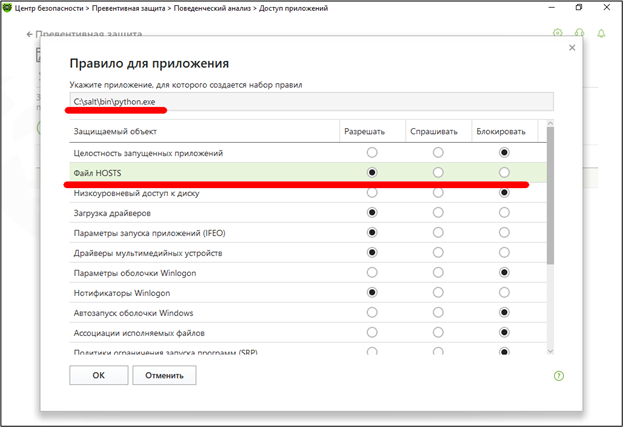
Рисунок 2 – Добавление правила для приложения python.exe - Добавить новое правило: указать приложение „C:\salt\opt\grub2\grub-install.exe“, отметить флажок «Разрешать» для объекта «Низкоуровневый доступ к диску», нажать «ОК» (Рисунок 3).
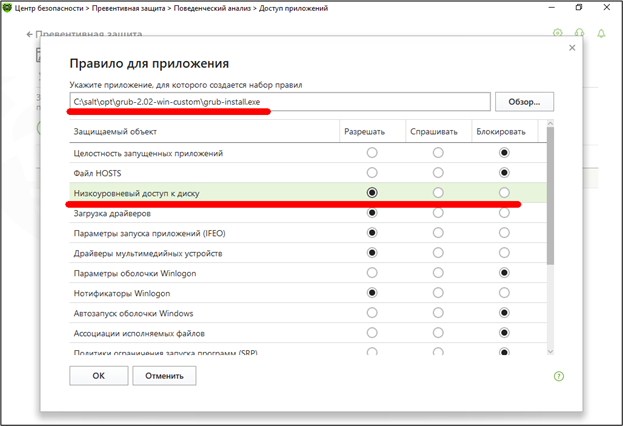
Рисунок 3 – Добавление правила для приложения grub-install.exe - В окне правил поведенческого анализа отображаются добавленные правила (Рисунок 4).

Рисунок 4 – Правила доступа приложений
1.4.3.2. Пример настройки исключений антивирусных продуктов Касперского
- Открыть «Kaspersky →Настройка → Угрозы и исключения → Настроить исключения».
Добавить новое правило: в поле «Файл или папка» указать „C:\Program Files\Salt Project\Salt\bin\python.exe “, отметить в компонентах защиты «Предотвращение вторжений», статус «Активно», нажать «ОК» (Рисунок 5).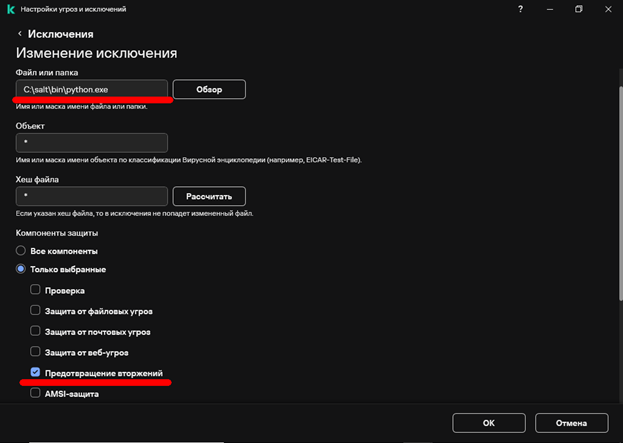
Рисунок 5 – Добавление исключения для приложения python.exe - Добавить новое правило: в поле «Файл или папка» указать „C:\salt\opt\grub2\grub-install.exe“, отметить в компонентах защиты «Предотвращение вторжений», статус «Активно», нажать «ОК» (Рисунок 6).

Рисунок 6 – Добавление исключения для приложения grub-install.exe - В окне исключений отображаются добавленные исключения (Рисунок 7).
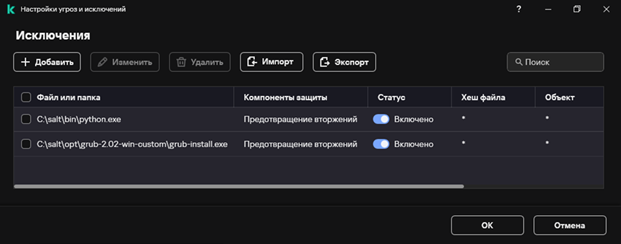
Рисунок 7 – Добавленные исключения
2. Установка программного обеспечения Системы «Атом.Порт»
2.1 Установка сервера Системы «Атом.Порт»
2.2 Установка клиента Системы «Атом.Порт»
2.1. Установка сервера Системы «Атом.Порт»
↓ 2.1.1 Установка главного сервера («мастера») на виртуальную машину
↓ 2.1.2 Установка промежуточного сервера («синдика») на виртуальную машину
2.1.1 Установка главного сервера («мастера») на виртуальную машину
- Подключить образ ПО Clonezilla к виртуальной машине.
- Подключить образ диска мастера Системы «Атом.Порт» к виртуальной машине для обеспечения доступа к нему из ПО Clonezilla.
- Выполнить загрузку виртуальной машины с использованием образа ПО Clonezilla.
- Выбрать язык — русский.
- Оставить раскладку по умолчанию — US.
- В диалоговом окне выбрать пункт:
Enter_shell — Войти в командную строку - В командной строке ввести команду:
$ sudo blkid -L ATOMPORT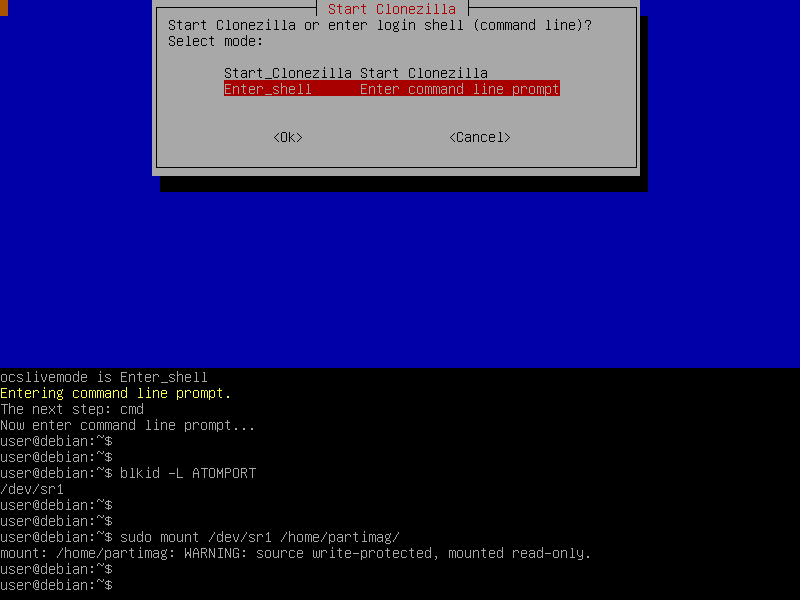
Рисунок 8 – Монтирование диска с данными - В выводе команды будет указано устройство, на котором находится образ системы «Атом.Порт». В данном примере это /dev/sr1. Далее ввести команду подключения устройства:
$ sudo mount /dev/sr1 /home/partimag/
(см. Рисунок 8). - Ввести команду:
$ exit - Выбрать пункт:
Start_Clonezilla — Запуск Clonezilla - Выбрать пункт:
device-image — работать с дисками или разделами, используя образы - Выбрать пункт:
skip — использовать существующий /home/partimag... - Нажать“Enter” для продолжения…
- Выбрать пункт:
Expert — экспертный уровень… - Выбрать пункт:
restore_disk — Восстановить_образ_на_локальный_диск - Выбрать образ диска мастера atomport (см. Рисунок 9).
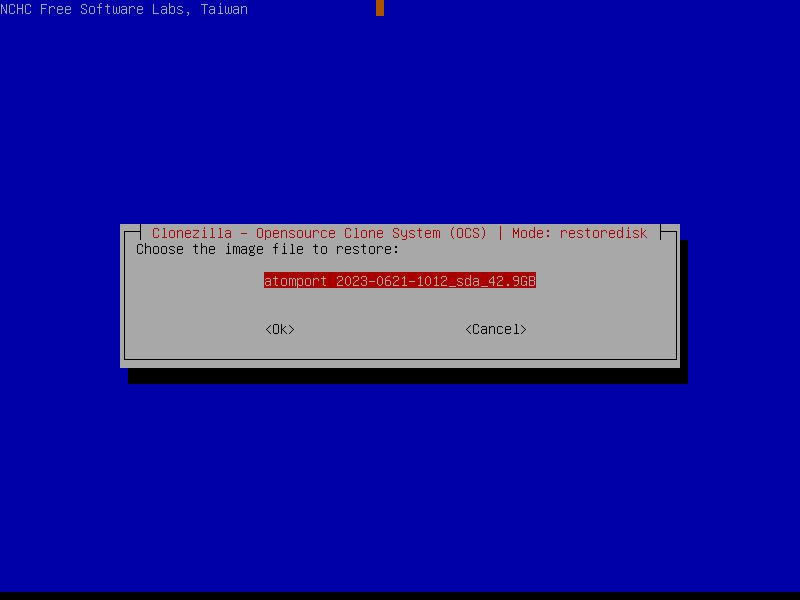
Рисунок 9 – Выбор образа диска главного сервера Системы «Атом.Порт» - Выбрать целевой диск — диск, на который будет установлен мастер Системы «Атом.Порт».
- На 1-м экране («Установка дополнительных параметров»), ничего не меняя, нажать “<OK>”.
- На 2-м экране («Установка дополнительных параметров») выбрать пункт:
-k1 Создать таблицу разделов пропорционально - Выбрать пункт:
-scr Нет, пропустить проверку до восстановления - Выбрать пункт:
-p choose… - Нажать “Enter” для продолжения.
- На запрос внести изменения и продолжить ввести “Y” и нажать “Enter”.
- Ждать завершения процесса.
- Нажать “Enter” для продолжения.
- Выбрать пункт:
reboot — Перезагрузка - После загрузки системы необходимо указать актуальные значения IP-адресов мастера системы «Атом.Порт», шлюза по умолчанию и сервера DNS в файлах:
/etc/network/interfaces, /etc/resolv.conf согласно инструкции.
2.1.2 Установка промежуточного сервера («синдика») на виртуальную машину
- Подключить образ ПО Clonezilla к виртуальной машине.
- Подключить образ диска синдика Системы «Атом.Порт» к виртуальной машине для обеспечения доступа к нему из ПО Clonezilla.
- Выполнить загрузку виртуальной машины с использованием образа ПО Clonezilla.
- Выбрать язык — русский.
- Оставить раскладку по умолчанию — US.
- В диалоговом окне выбрать пункт:
Enter_shell — Войти в командную строку - В командной строке ввести команду:
$ sudo blkid -L SYNDIC
Рисунок 10 – Монтирование диска с данными - В выводе команды будет указано устройство, на котором находится образ системы «Атом.Порт». В данном примере это /dev/sr1. Далее ввести команду подключения устройства:
$ sudo mount /dev/sr1 /home/partimag/
(см. Рисунок 10). - Ввести команду:
$ exit - Выбрать пункт:
Start_Clonezilla — Запуск Clonezilla - Выбрать пункт:
device-image — работать с дисками или разделами, используя образы - Выбрать пункт:
skip — использовать существующий /home/partimag... - Нажать “Enter” для продолжения…
- Выбрать пункт:
Expert — экспертный уровень… - Выбрать пункт:
restore_disk — Восстановить_образ_на_локальный_диск - Выбрать образ диска синдика (см. Рисунок 11).
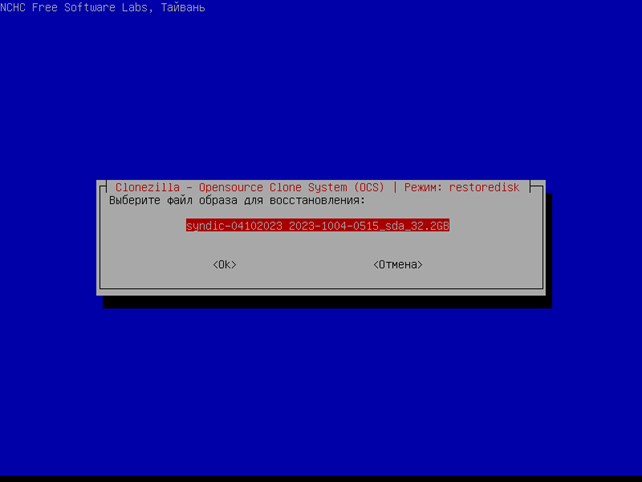
Рисунок 11 – Выбор образа диска промежуточного сервера Системы «Атом.Порт» - Выбрать целевой диск — диск, на который будет установлен синдик Системы «Атом.Порт».
- На 1-м экране («Установка дополнительных параметров»), ничего не меняя, нажать “<OK>”.
- На 2-м экране («Установка дополнительных параметров») выбрать пункт:
-k1 Создать таблицу разделов пропорционально - Выбрать пункт:
-scr Нет, пропустить проверку до восстановления - Выбрать пункт:
-p choose… - Нажать “Enter” для продолжения.
- На запрос внести изменения и продолжить ввести “Y” и нажать “Enter”.
- Ждать завершения процесса.
- Нажать “Enter” для продолжения.
- Выбрать пункт:
reboot — Перезагрузка - После загрузки системы необходимо указать актуальные значения IP-адресов синдика системы «Атом.Порт», шлюза по умолчанию и сервера DNS в файлах: /etc/network/interfaces, /etc/resolv.conf согласно инструкции.
- Далее необходимо настроить подключение синдика к мастеру Атом.Порт. Создать на синдике каталог mkdir -p /etc/salt и конфигурационный файл /etc/salt/minion с содержимым:
id syndic-01
master: 10.32.10.2,
где id — это уникальное имя синдика, master — IP-адрес мастера системы Атом.Порт - Запускаем на синдике службу командой: salt minion & (см. Рисунок 12).
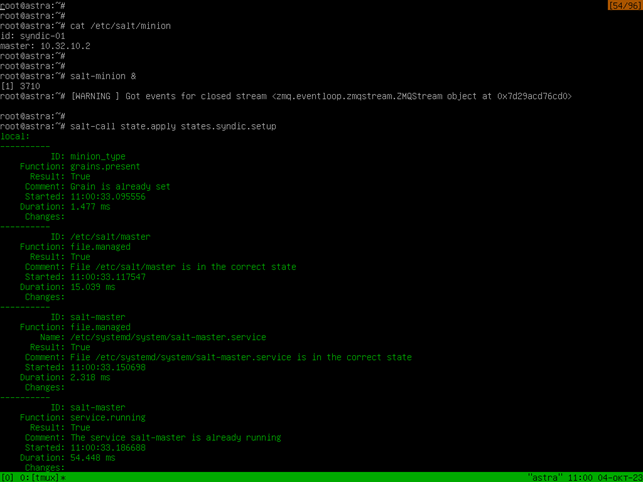
Рисунок 12 – Запуск службы миньона на синдике - После этого выполняем настройку и синхронизацию синдика с мастером:
salt-call state.apply states.syndic.setup
salt-call state.apply states.syndic.sync - После успешного выполнения команд необходимо перезагрузить машину с синдиком: reboot
2.2. Установка клиента Системы «Атом.Порт»
↓ 2.2.1. Установка клиента с помощью пакетного файла
↓ 2.2.2. Установка клиента в интерактивном режиме
↓ 2.2.3. Установка клиента с помощью групповых политик Microsoft AD
2.2.1. Установка клиента с помощью пакетного файла
- Для установки клиента системы «Атом.Порт» в «тихом» режиме запустить файл install.bat, который запустит инсталлятор клиента, соответствующий разрядности ОС.
На запрос „Enter Salt master address (default: salt):“ ввести выделенный IP-адрес сервера Системы «Атом.Порт».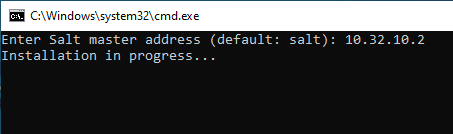
Рисунок 13 – Запуск инсталлятора клиента Системы «Атом.Порт»
2.2.2. Установка клиента в интерактивном режиме
- Для установки клиента системы «Атом.Порт» в интерактивном режиме запустить exe-файл инсталлятора, соответствующий разрядности ОС, без указания параметров запуска.
- Нажать “Next >” в стартовом окне инсталлятора (Рисунок 14).

Рисунок 14 – Стартовое окно инсталлятора службы salt-minion - Нажать “I Agree” в окне лицензионного соглашения (Рисунок 15).

Рисунок 15 – Окно лицензионного соглашения - Указать путь к папке инсталляции клиента (Рисунок 16).
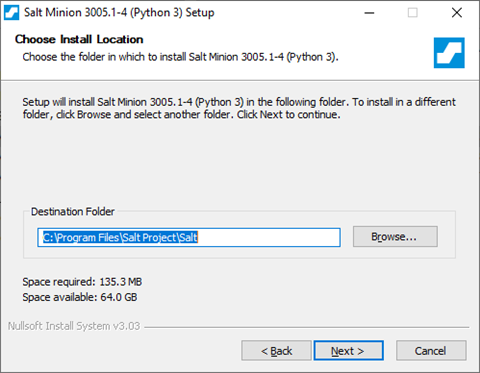
Рисунок 16 – Окно установки папки назначения - В окне установки параметров службы salt-minion в первом поле указать выделенный IP-адрес сервера Системы «Атом.Порт», значения Minion Name: hostname и Default config оставить без изменения (Рисунок 17).
Нажать “Install” и дождаться окончания процесса установки клиента.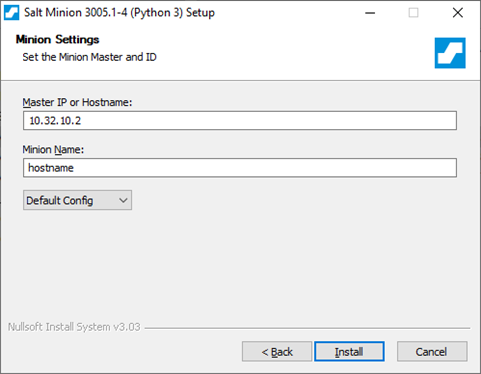
Рисунок 17 – Окно установки параметров службы salt-minion - Нажать “Finish” в окне завершения установки службы salt-minion (Рисунок 18).
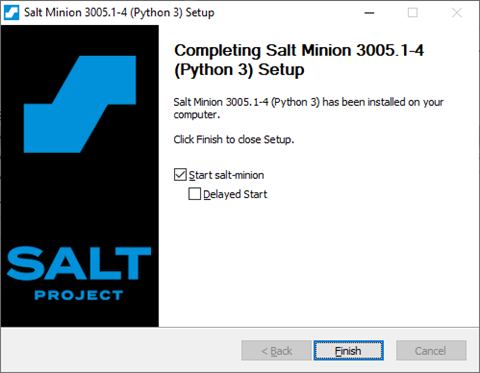
Рисунок 18 – Окно завершения установки службы salt-minion
2.2.3. Установка клиента с помощью групповых политик Microsoft AD
- В меню «Пуск» выбрать пункт «Администрирование / Управление групповой политикой» либо выбрать пункт «Выполнить» (Рисунок 19).
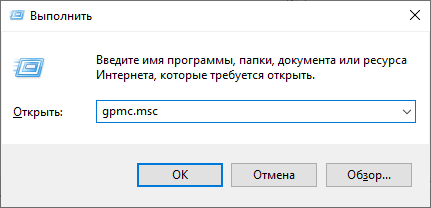
Рисунок 19 – Запуск оснастки управления групповой политикой - В дереве объектов домена кликнуть правой кнопкой мыши на узле «Объекты групповой политики», выбрать пункт «Создать» (Рисунок 20).
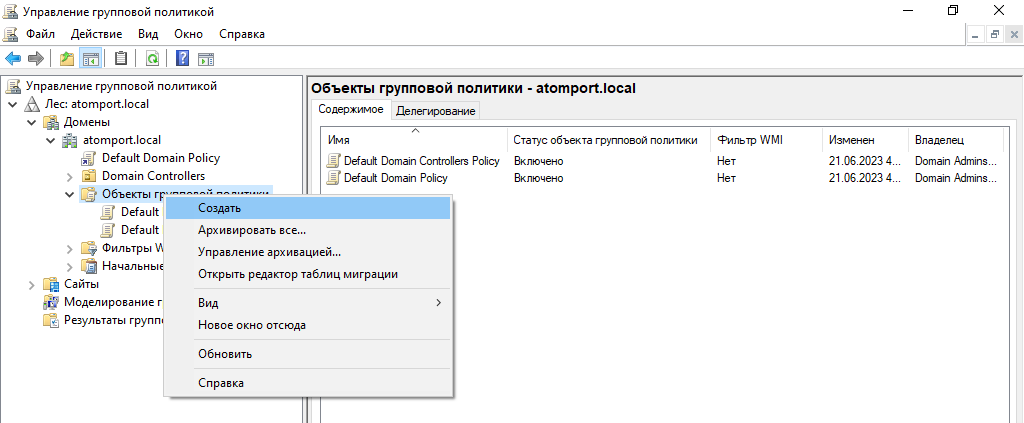
Рисунок 20 – Создание объекта групповой политики - В диалоговом окне ввести наименование нового объекта групповой политики и нажать «ОК». В данном примере объект групповой политики называется «Установка клиента Атом.Порт» (Рисунок 21).
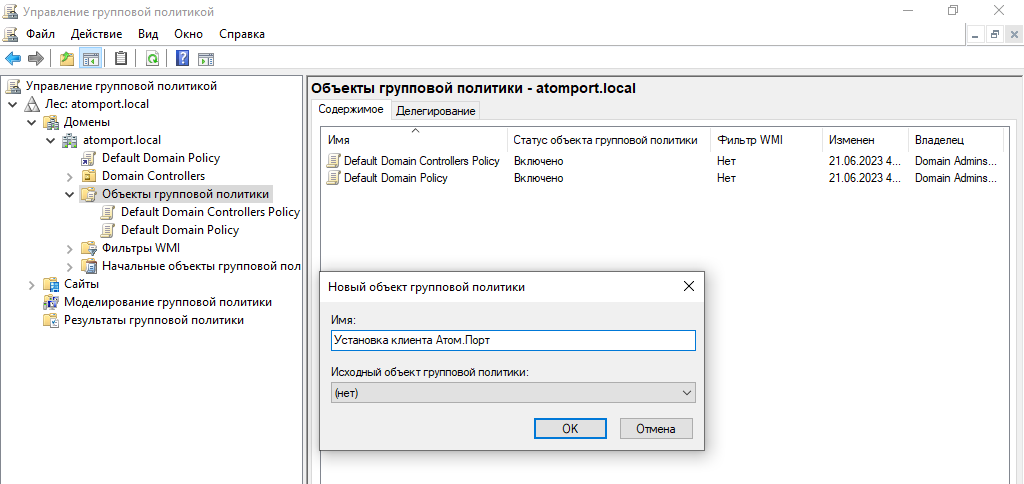
Рисунок 21 – Ввод наименования нового объекта групповой политики - В дереве объектов домена кликнуть правой кнопкой мыши на нужном Organizational Unit (в данном примере – «Тестовое подразделение»), выбрать пункт «Связать существующий объект групповой политики» (Рисунок 22).
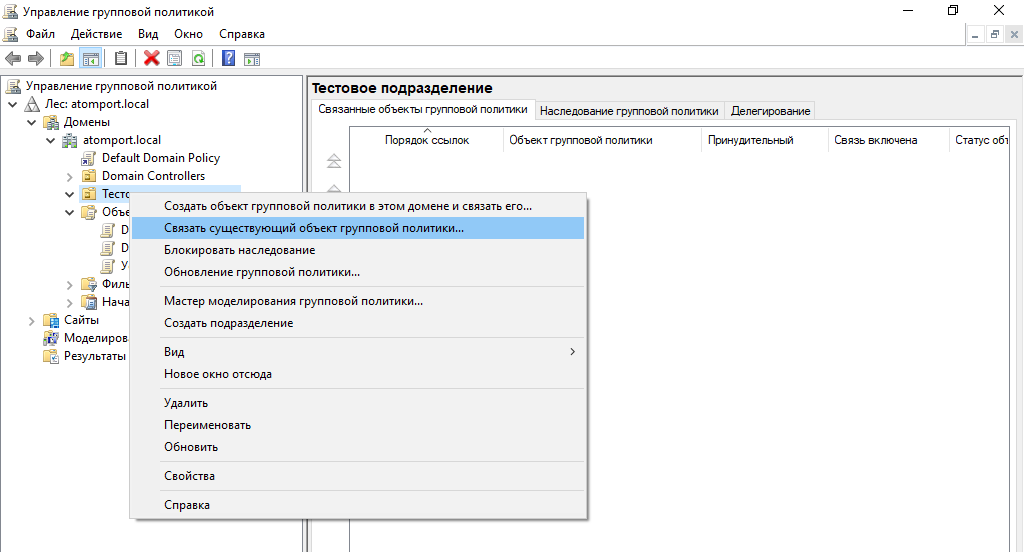
Рисунок 22 – Создание связи Organizational Unit с объектом групповой политики - В окне выбора объекта групповой политики выбрать объект «Установка клиента Атом.Порт».
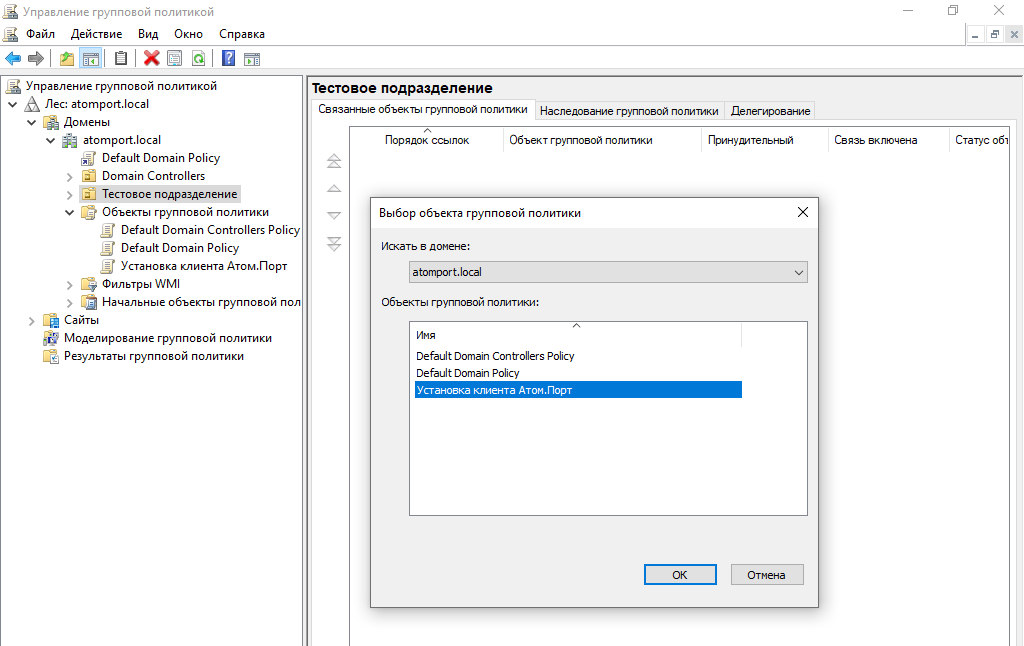
Рисунок 23 – Выбор объекта групповой политики для связи с Organizational Unit - В списке объектов групповой политики домена кликнуть правой кнопкой мыши на объекте «Установка клиента Атом.Порт», выбрать пункт «изменить» (Рисунок 24).
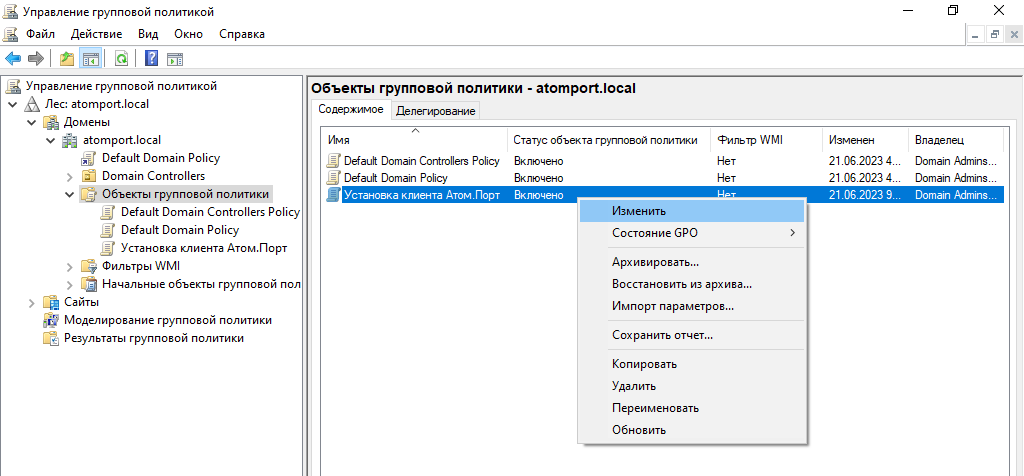
Рисунок 24 – Изменение объекта групповой политики - В открывшемся окне редактора управления групповыми политиками в узле «Конфигурация компьютера», «Конфигурация Windows» выбрать пункт «Сценарии» (Рисунок 25).
- В окне со списком сценариев кликнуть правой кнопкой мыши на сценарии «Автозагрузка», выбрать пункт «Свойства» (Рисунок 25).
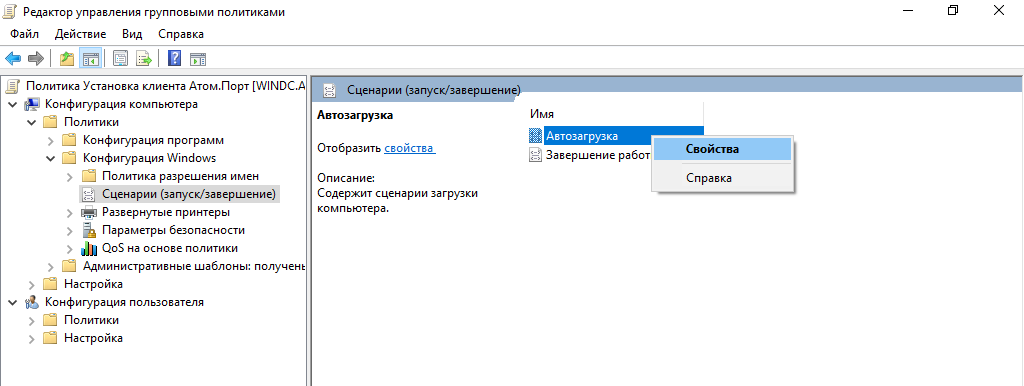
Рисунок 25 – Изменение свойств сценария автозагрузки - В открывшемся окне свойств сценария автозагрузки на вкладке «Сценарии» нажать кнопку «Показать файлы» (Рисунок 26).
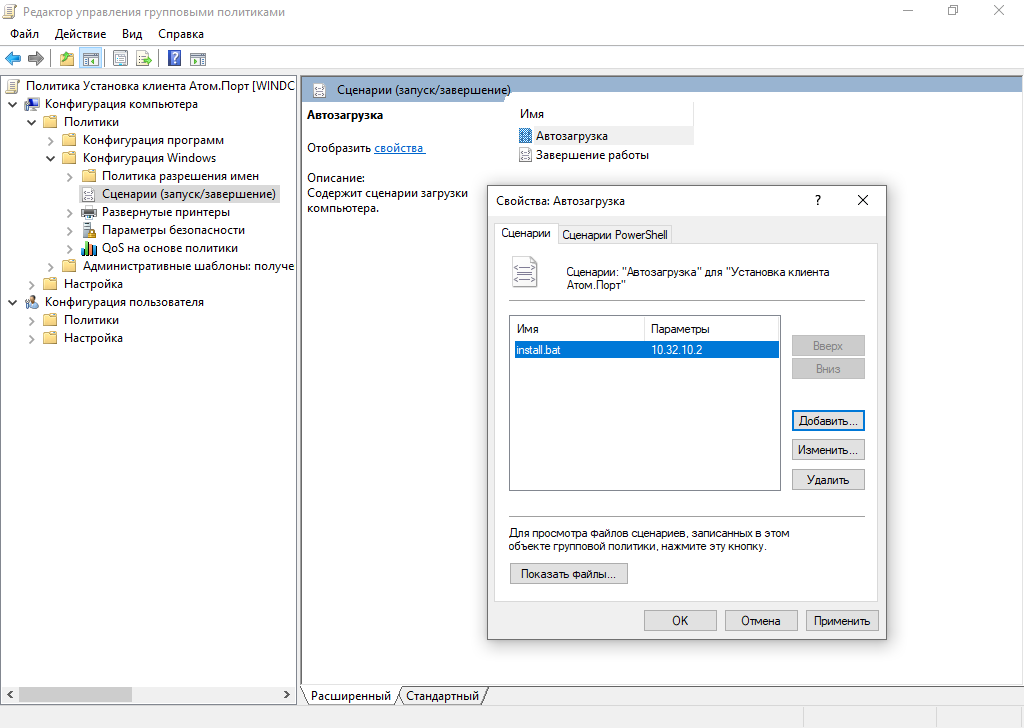
Рисунок 26 – Свойства сценария автозагрузки - В папку сценария автозагрузки, открывшуюся в проводнике, скопировать файл install.bat и exe-файлы инсталляторов для ОС Windows 32- и 64-разрядной архитектуры (Рисунок 27).
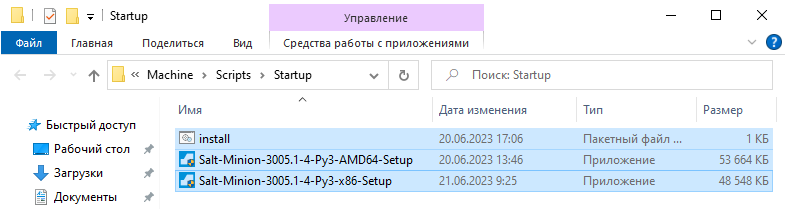
Рисунок 27 – Копирование файлов в папку сценария автозагрузки - Закрыть проводник и нажать кнопку «Добавить» на вкладке «Сценарии» окна свойств сценария автозагрузки (Рисунок 26).
- Ввести имя install.bat и значение параметра – выделенный IP-адрес сервера Системы Атом.Порт и нажать «ОК» (Рисунок 28).
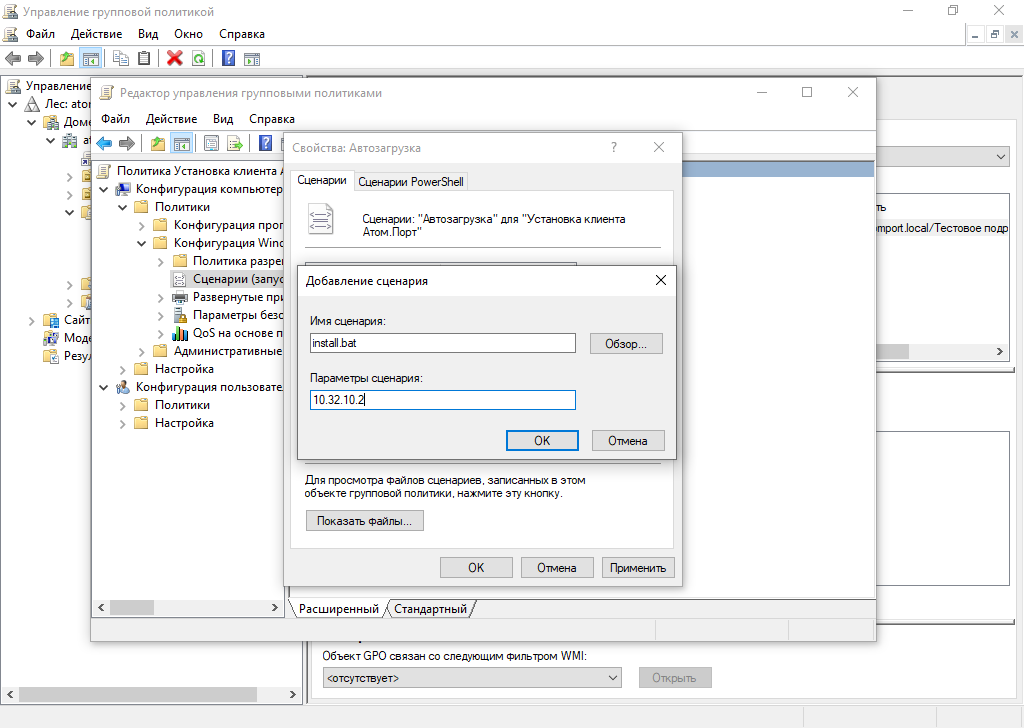
Рисунок 28 – Ввод параметров сценария автозагрузки