Инструкция по установке Системы «Атом.Порт»
2. Установка программного обеспечения Системы «Атом.Порт»
2.2. Установка клиента Системы «Атом.Порт»
2.2.1. Установка клиента с помощью пакетного файла
- Для установки клиента системы «Атом.Порт» в «тихом» режиме запустить файл install.bat, который запустит инсталлятор клиента, соответствующий разрядности ОС.
На запрос „Enter Salt master address (default: salt):“ ввести выделенный IP-адрес сервера Системы «Атом.Порт».
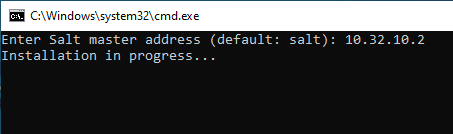
Рисунок 13 – Запуск инсталлятора клиента Системы «Атом.Порт»
2.2.2. Установка клиента в интерактивном режиме
- Для установки клиента системы «Атом.Порт» в интерактивном режиме запустить exe-файл инсталлятора, соответствующий разрядности ОС, без указания параметров запуска.
- Нажать “Next >” в стартовом окне инсталлятора (Рисунок 14).

Рисунок 14 – Стартовое окно инсталлятора службы salt-minion
- Нажать “I Agree” в окне лицензионного соглашения (Рисунок 15).

Рисунок 15 – Окно лицензионного соглашения
- Указать путь к папке инсталляции клиента (Рисунок 16).
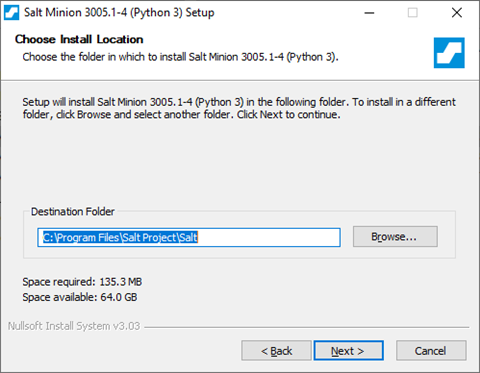
Рисунок 16 – Окно установки папки назначения
- В окне установки параметров службы salt-minion в первом поле указать выделенный IP-адрес сервера Системы «Атом.Порт», значения Minion Name: hostname и Default config оставить без изменения (Рисунок 17).
Нажать “Install” и дождаться окончания процесса установки клиента.
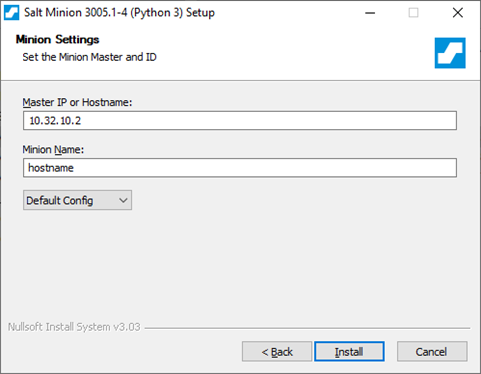
Рисунок 17 – Окно установки параметров службы salt-minion
- Нажать “Finish” в окне завершения установки службы salt-minion (Рисунок 18).
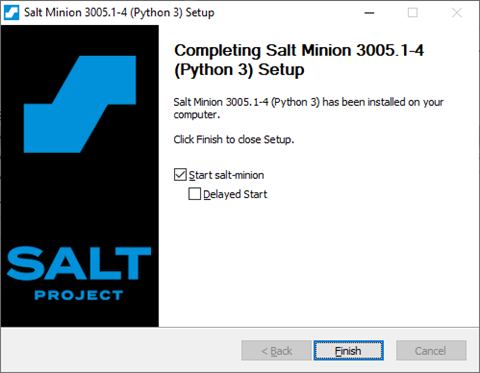
Рисунок 18 – Окно завершения установки службы salt-minion
2.2.3. Установка клиента с помощью групповых политик Microsoft AD
- В меню «Пуск» выбрать пункт «Администрирование / Управление групповой политикой» либо выбрать пункт «Выполнить» (Рисунок 19).
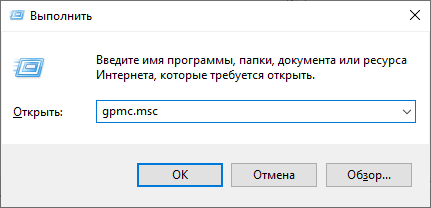
Рисунок 19 – Запуск оснастки управления групповой политикой
- В дереве объектов домена кликнуть правой кнопкой мыши на узле «Объекты групповой политики», выбрать пункт «Создать» (Рисунок 20).
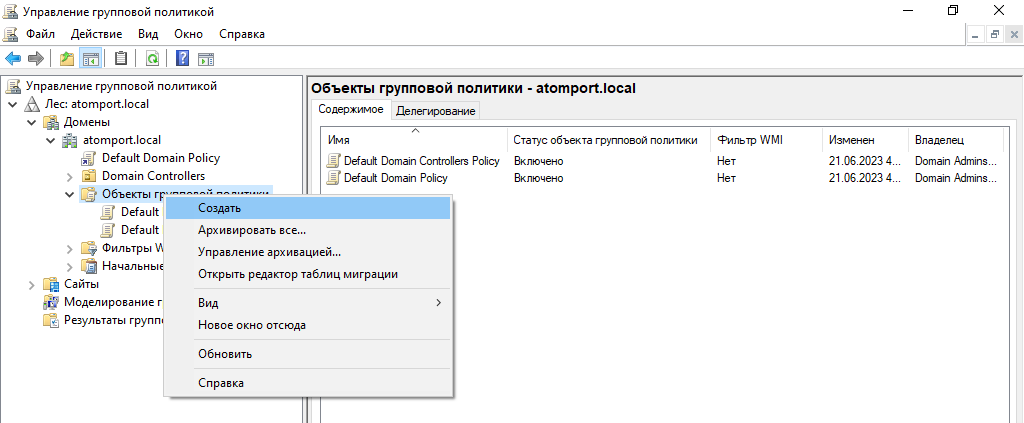
Рисунок 20 – Создание объекта групповой политики
- В диалоговом окне ввести наименование нового объекта групповой политики и нажать «ОК». В данном примере объект групповой политики называется «Установка клиента Атом.Порт» (Рисунок 21).
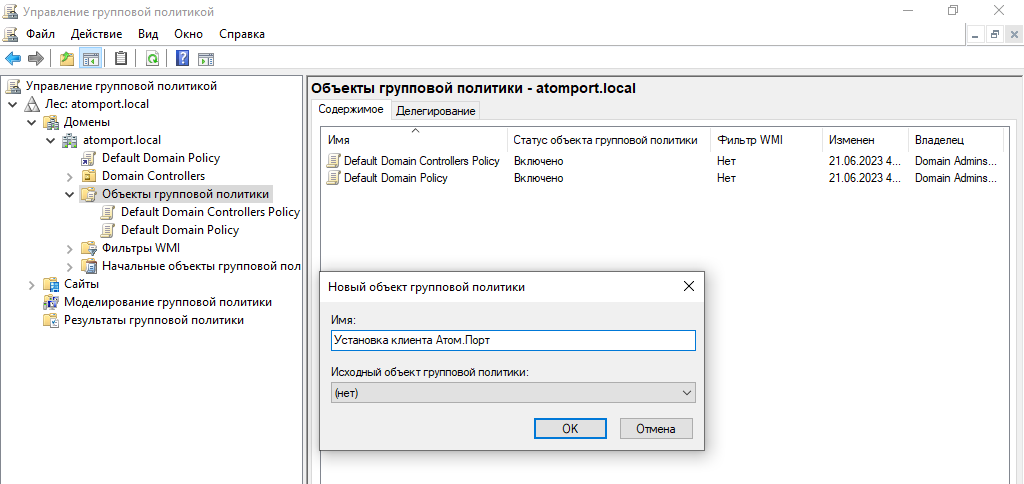
Рисунок 21 – Ввод наименования нового объекта групповой политики
- В дереве объектов домена кликнуть правой кнопкой мыши на нужном Organizational Unit (в данном примере – «Тестовое подразделение»), выбрать пункт «Связать существующий объект групповой политики» (Рисунок 22).
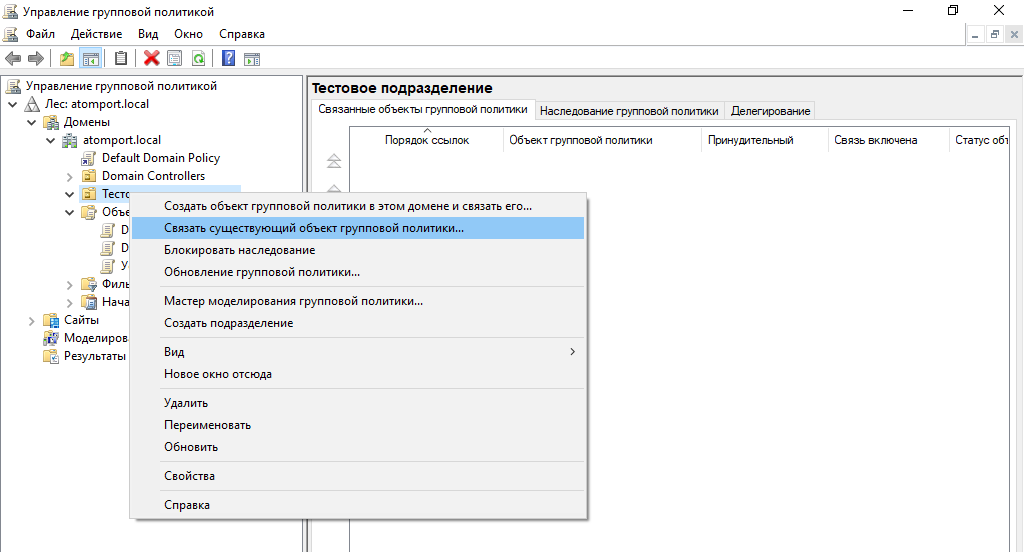
Рисунок 22 – Создание связи Organizational Unit с объектом групповой политики
- В окне выбора объекта групповой политики выбрать объект «Установка клиента Атом.Порт».
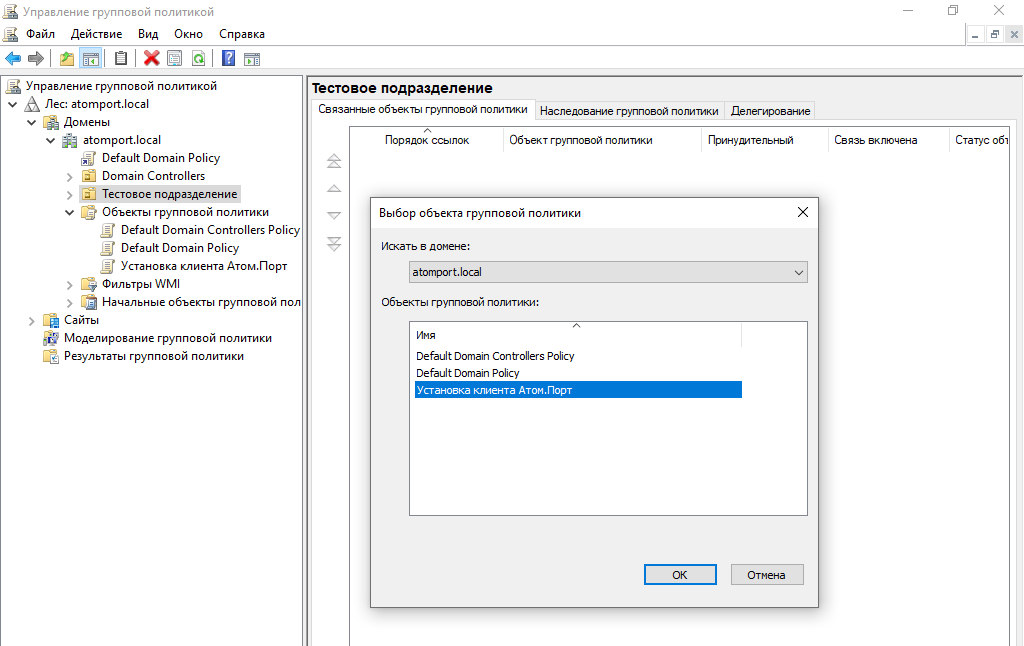
Рисунок 23 – Выбор объекта групповой политики для связи с Organizational Unit
- В списке объектов групповой политики домена кликнуть правой кнопкой мыши на объекте «Установка клиента Атом.Порт», выбрать пункт «изменить» (Рисунок 24).
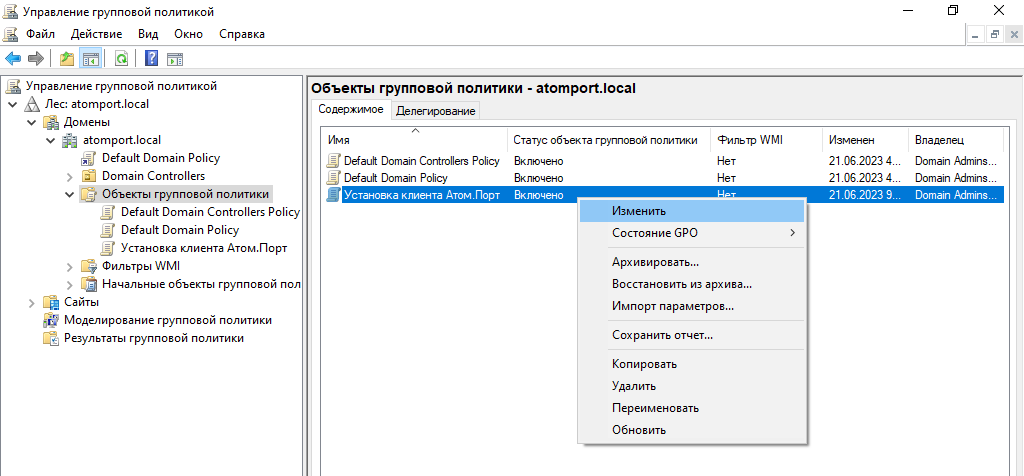
Рисунок 24 – Изменение объекта групповой политики
- В открывшемся окне редактора управления групповыми политиками в узле «Конфигурация компьютера», «Конфигурация Windows» выбрать пункт «Сценарии» (Рисунок 25).
- В окне со списком сценариев кликнуть правой кнопкой мыши на сценарии «Автозагрузка», выбрать пункт «Свойства» (Рисунок 25).
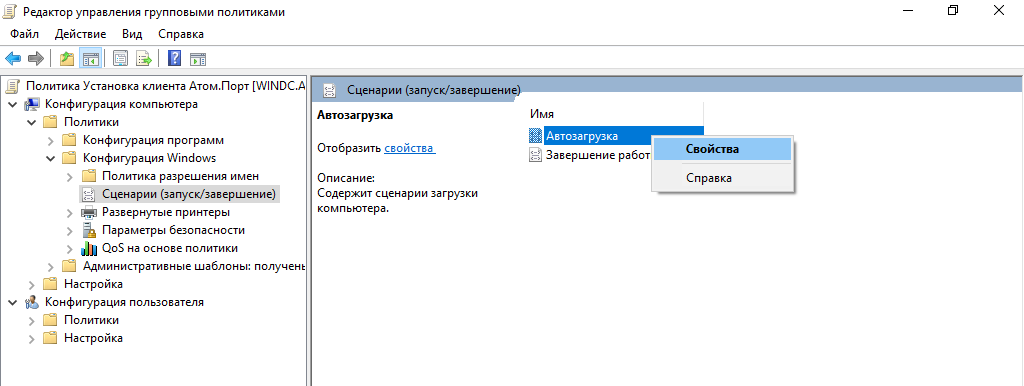
Рисунок 25 – Изменение свойств сценария автозагрузки
- В открывшемся окне свойств сценария автозагрузки на вкладке «Сценарии» нажать кнопку «Показать файлы» (Рисунок 26).
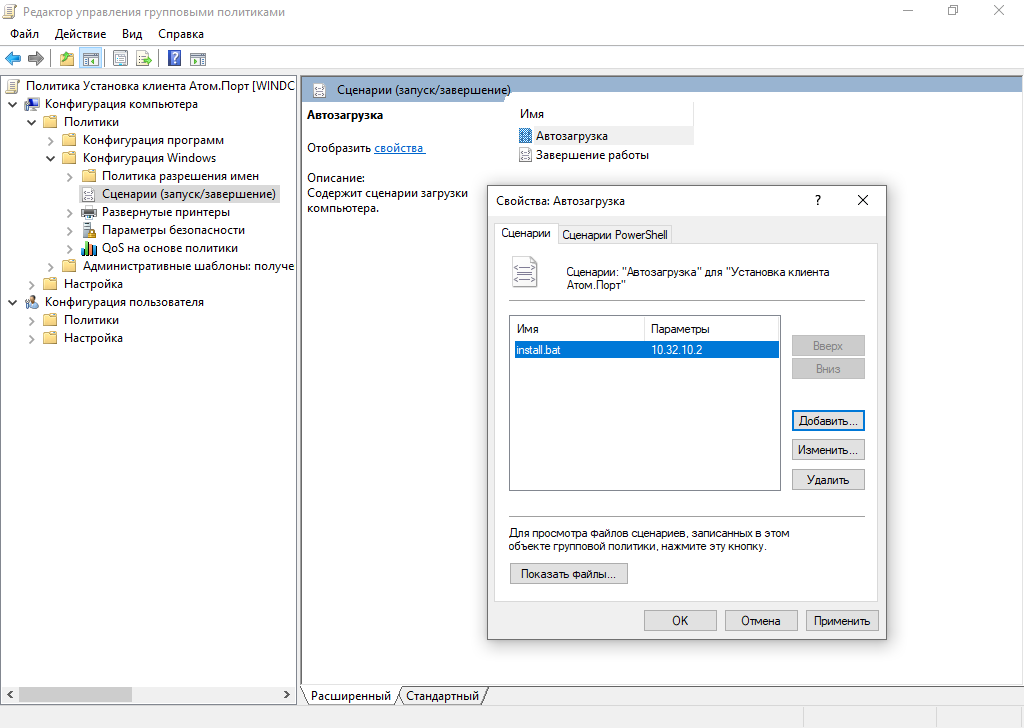
Рисунок 26 – Свойства сценария автозагрузки
- В папку сценария автозагрузки, открывшуюся в проводнике, скопировать файл install.bat и exe-файлы инсталляторов для ОС Windows 32- и 64-разрядной архитектуры (Рисунок 27).
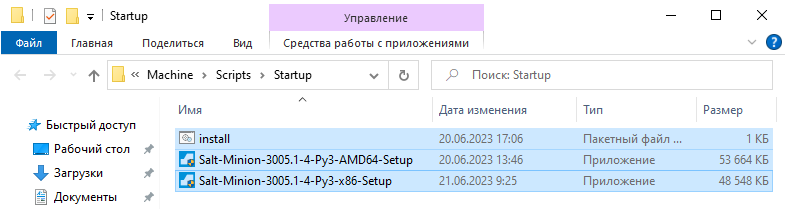
Рисунок 27 – Копирование файлов в папку сценария автозагрузки
- Закрыть проводник и нажать кнопку «Добавить» на вкладке «Сценарии» окна свойств сценария автозагрузки (Рисунок 26).
- Ввести имя install.bat и значение параметра – выделенный IP-адрес сервера Системы Атом.Порт и нажать «ОК» (Рисунок 28).
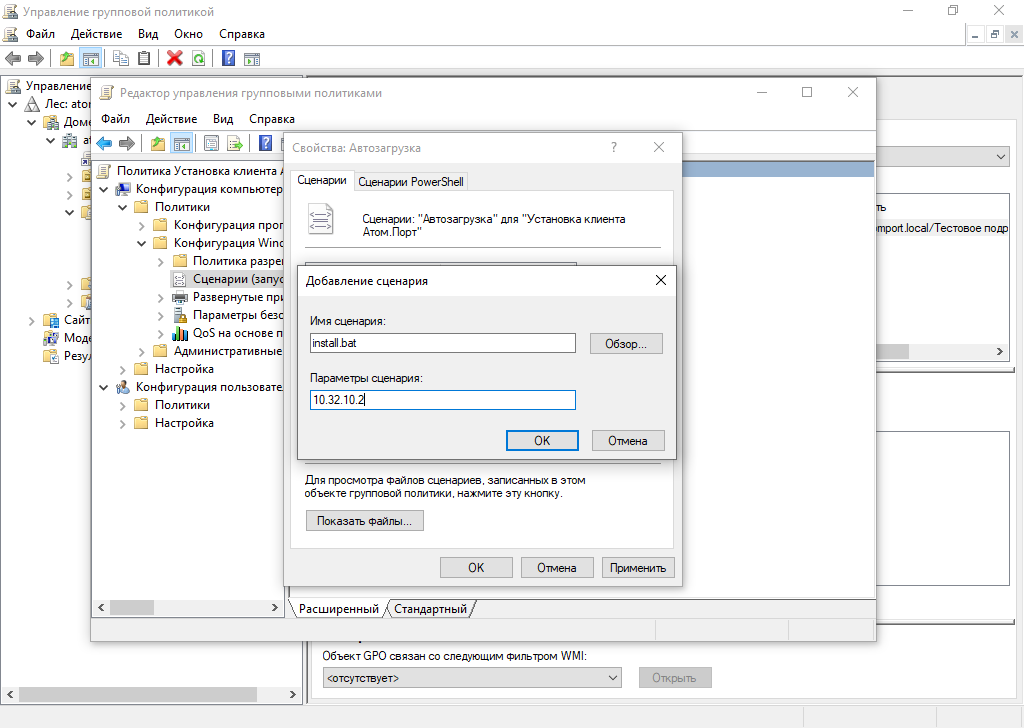
Рисунок 28 – Ввод параметров сценария автозагрузки