Инструкция по установке Системы «Атом.Порт»
2. Установка программного обеспечения Системы «Атом.Порт»
2.1. Установка сервера Системы «Атом.Порт»
2.1.1 Установка главного сервера («мастера») на виртуальную машину
- Подключить образ ПО Clonezilla к виртуальной машине.
- Подключить образ диска мастера Системы «Атом.Порт» к виртуальной машине для обеспечения доступа к нему из ПО Clonezilla.
- Выполнить загрузку виртуальной машины с использованием образа ПО Clonezilla.
- Выбрать язык — русский.
- Оставить раскладку по умолчанию — US.
- В диалоговом окне выбрать пункт:
Enter_shell — Войти в командную строку
- В командной строке ввести команду:
$ sudo blkid -L ATOMPORT
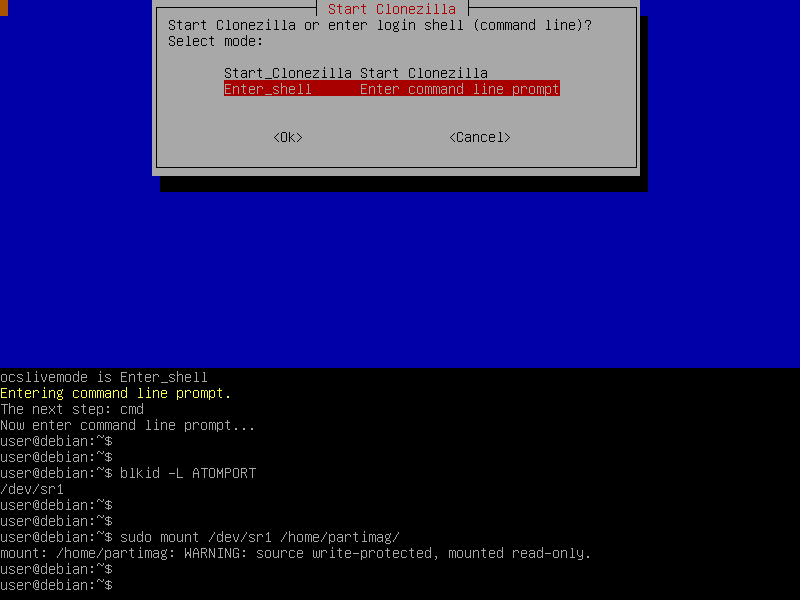
Рисунок 8 – Монтирование диска с данными
- В выводе команды будет указано устройство, на котором находится образ системы «Атом.Порт». В данном примере это /dev/sr1. Далее ввести команду подключения устройства:
$ sudo mount /dev/sr1 /home/partimag/
(см. Рисунок 8).
- Ввести команду:
$ exit
- Выбрать пункт:
Start_Clonezilla — Запуск Clonezilla
- Выбрать пункт:
device-image — работать с дисками или разделами, используя образы
- Выбрать пункт:
skip — использовать существующий /home/partimag...
- Нажать“Enter” для продолжения…
- Выбрать пункт:
Expert — экспертный уровень…
- Выбрать пункт:
restore_disk — Восстановить_образ_на_локальный_диск
- Выбрать образ диска мастера atomport (см. Рисунок 9).
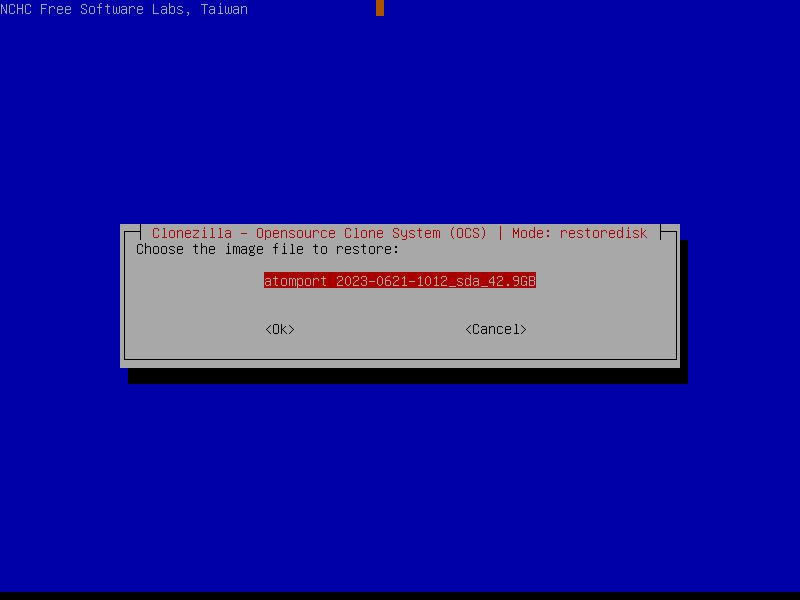
Рисунок 9 – Выбор образа диска главного сервера Системы «Атом.Порт»
- Выбрать целевой диск — диск, на который будет установлен мастер Системы «Атом.Порт».
- На 1-м экране («Установка дополнительных параметров»), ничего не меняя, нажать “<OK>”.
- На 2-м экране («Установка дополнительных параметров») выбрать пункт:
-k1 Создать таблицу разделов пропорционально
- Выбрать пункт:
-scr Нет, пропустить проверку до восстановления
- Выбрать пункт:
-p choose…
- Нажать “Enter” для продолжения.
- На запрос внести изменения и продолжить ввести “Y” и нажать “Enter”.
- Ждать завершения процесса.
- Нажать “Enter” для продолжения.
- Выбрать пункт:
reboot — Перезагрузка
- После загрузки системы необходимо указать актуальные значения IP-адресов мастера системы «Атом.Порт», шлюза по умолчанию и сервера DNS в файлах:
/etc/network/interfaces, /etc/resolv.conf согласно инструкции.
2.1.2 Установка промежуточного сервера («синдика») на виртуальную машину
- Подключить образ ПО Clonezilla к виртуальной машине.
- Подключить образ диска синдика Системы «Атом.Порт» к виртуальной машине для обеспечения доступа к нему из ПО Clonezilla.
- Выполнить загрузку виртуальной машины с использованием образа ПО Clonezilla.
- Выбрать язык — русский.
- Оставить раскладку по умолчанию — US.
- В диалоговом окне выбрать пункт:
Enter_shell — Войти в командную строку
- В командной строке ввести команду:
$ sudo blkid -L SYNDIC
Рисунок 10 – Монтирование диска с данными
- В выводе команды будет указано устройство, на котором находится образ системы «Атом.Порт». В данном примере это /dev/sr1. Далее ввести команду подключения устройства:
$ sudo mount /dev/sr1 /home/partimag/
(см. Рисунок 10).
- Ввести команду:
$ exit
- Выбрать пункт:
Start_Clonezilla — Запуск Clonezilla
- Выбрать пункт:
device-image — работать с дисками или разделами, используя образы
- Выбрать пункт:
skip — использовать существующий /home/partimag...
- Нажать “Enter” для продолжения…
- Выбрать пункт:
Expert — экспертный уровень…
- Выбрать пункт:
restore_disk — Восстановить_образ_на_локальный_диск
- Выбрать образ диска синдика (см. Рисунок 11).
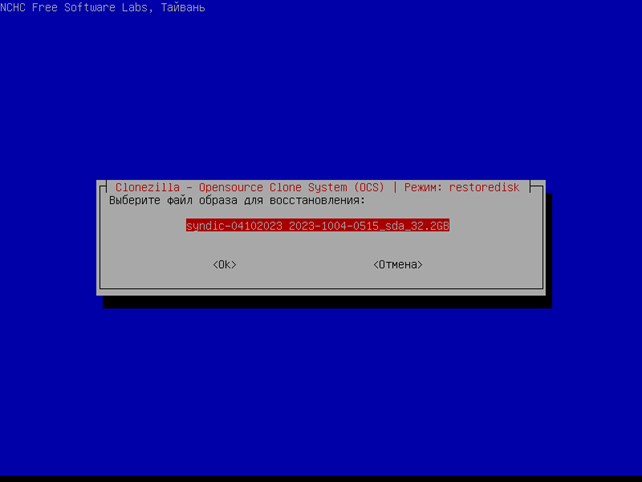
Рисунок 11 – Выбор образа диска промежуточного сервера Системы «Атом.Порт»
- Выбрать целевой диск — диск, на который будет установлен синдик Системы «Атом.Порт».
- На 1-м экране («Установка дополнительных параметров»), ничего не меняя, нажать “<OK>”.
- На 2-м экране («Установка дополнительных параметров») выбрать пункт:
-k1 Создать таблицу разделов пропорционально
- Выбрать пункт:
-scr Нет, пропустить проверку до восстановления
- Выбрать пункт:
-p choose…
- Нажать “Enter” для продолжения.
- На запрос внести изменения и продолжить ввести “Y” и нажать “Enter”.
- Ждать завершения процесса.
- Нажать “Enter” для продолжения.
- Выбрать пункт:
reboot — Перезагрузка
- После загрузки системы необходимо указать актуальные значения IP-адресов синдика системы «Атом.Порт», шлюза по умолчанию и сервера DNS в файлах: /etc/network/interfaces, /etc/resolv.conf согласно инструкции.
- Далее необходимо настроить подключение синдика к мастеру Атом.Порт. Создать на синдике каталог mkdir -p /etc/salt и конфигурационный файл /etc/salt/minion с содержимым:
id syndic-01
master: 10.32.10.2,
где id — это уникальное имя синдика, master — IP-адрес мастера системы Атом.Порт
- Запускаем на синдике службу командой: salt minion & (см. Рисунок 12).
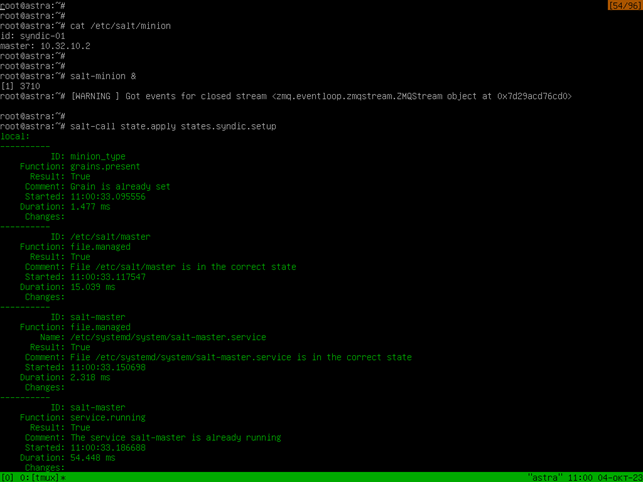
Рисунок 12 – Запуск службы миньона на синдике
- После этого выполняем настройку и синхронизацию синдика с мастером:
salt-call state.apply states.syndic.setup
salt-call state.apply states.syndic.sync
- После успешного выполнения команд необходимо перезагрузить машину с синдиком: reboot